Kézikönyv
Arculat
Az Omarchy lehetővé teszi, hogy vállalati logót vagy személyes képet állíts be a rendszerindítási feloldáshoz, a képernyővédőhöz és a névjegy képernyőhöz is.
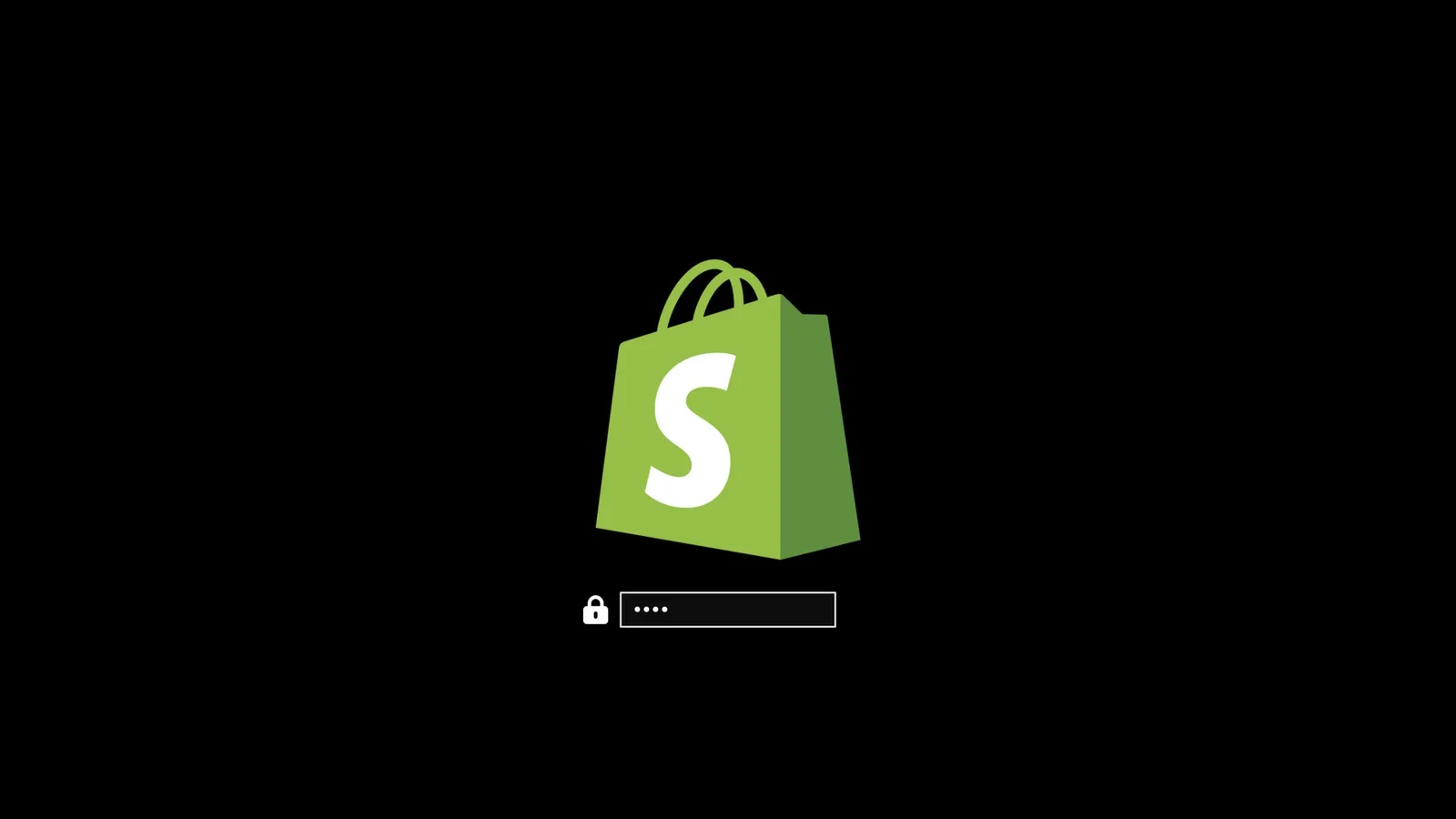
Rendszerindítási feloldás
A omarchy plymouth preview paranccsal megnézheted, hogyan nézne ki az egyéni logód és színeid. Egy háttérszínt, egy szövegszínt, egy logo png-t és az előnézeti kép elérési útját várja:
omarchy plymouth preview '#1d2021' '#ebdbb2' logo.png preview.png
Ezután alkalmazd a beállítást a omarchy plymouth set '#1d2021' '#ebdbb2' logo.png paranccsal, amely az SDDM bejelentkezési képernyőnek is ugyanazokat a színeket és logót adja. Ha vissza akarod vonni, használd a omarchy plymouth reset parancsot.
Képernyővédő
A képernyővédőhöz használt logót a Megjelenés > Arculat > Képernyővédő alatt változtathatod meg. Ez egy ASCII-logó, így a szöveget közvetlenül szerkesztheted, de adhatsz neki png vagy svg képet is, mi pedig átalakítjuk ASCII-vé. Elég menőn néz ki.
Három bejegyzés van abban a menüben:
- A Szöveg szerkesztése megnyitja a
~/.config/omarchy/branding/screensaver.txtfájlt a szerkesztődben. Írj vagy illessz be, amit csak akarsz - ASCII-művészetet, a nevedet, egy trágár szót. Ments és lépj ki, és a képernyővédő azonnal elindul, hogy megnézhesd. - A Beállítás képből megnyit egy fájlválasztót egy png vagy svg fájlhoz, átalakítja ASCII-vé, és megmutatja az eredményt. A jól kivehető sziluettel rendelkező logók sokkal jobban működnek, mint a fotók.
- Az Alapértelmezett visszaállítása visszateszi az Omarchy logót.
Névjegy képernyő
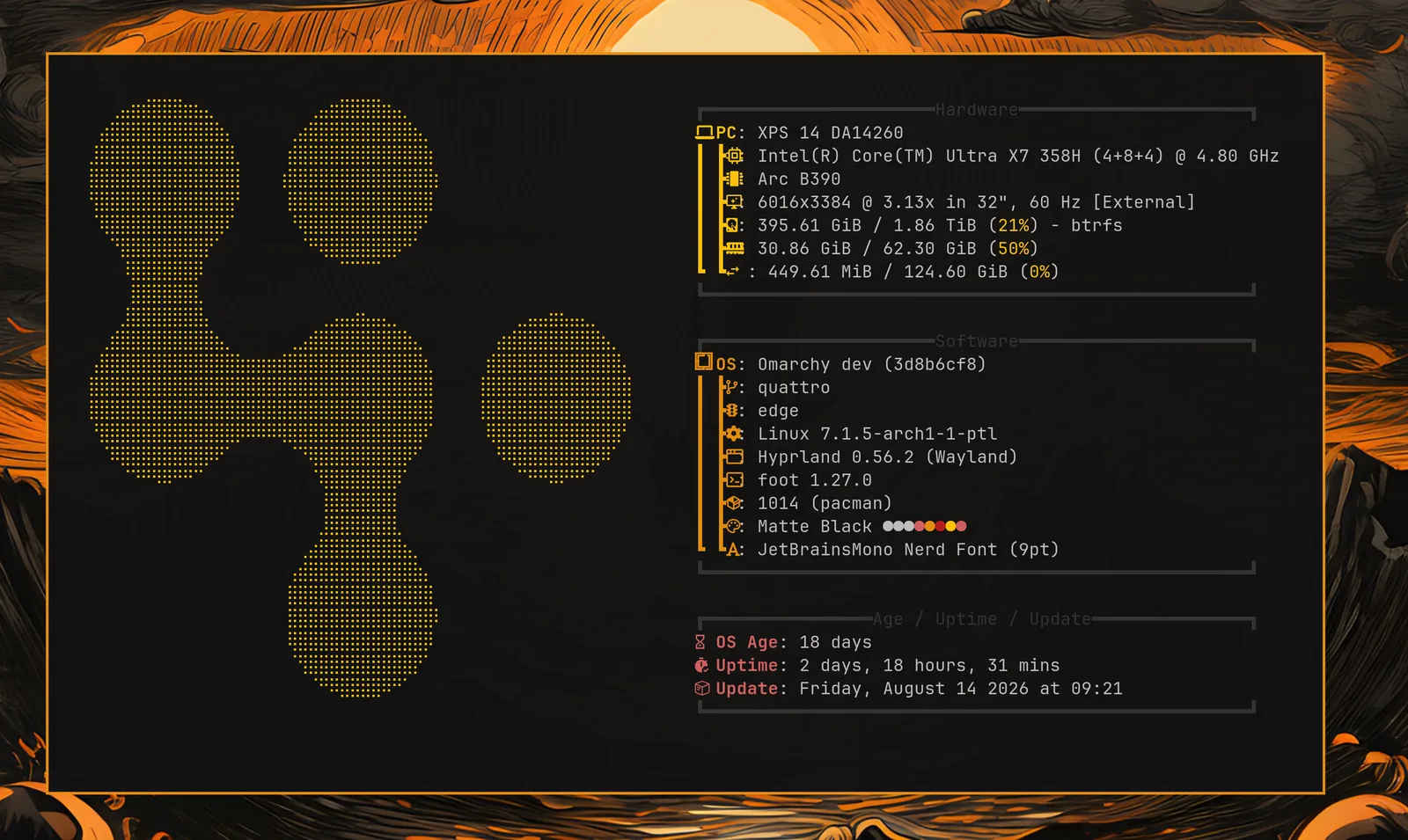
Ugyanez a három lehetőség található a Megjelenés > Arculat > Névjegy alatt az Omarchy menüből elérhető Névjegy képernyőhöz, és azonos módon működnek - a fájl a ~/.config/omarchy/branding/about.txt, és a Névjegy ablak minden módosítás után felugrik. A névjegy grafikája kisebb méretre van átalakítva, mint a képernyővédőé, mivel egy ablakba kell beleférnie ahelyett, hogy kitöltené a kijelződet.
Amíg az ablak nyitva van, néhány másodpercenként egy zöld csillanás suhan át a grafikán, majd ismét mozdulatlanul hagyja. A saját grafikád is megkapja ezt, feltéve, hogy minden karaktere egy oszlop széles - minden, amit a Beállítás képből létrehoz, ilyen. Az emojikból vagy dupla szélességű karakterekből épített grafikák ehelyett mozdulatlanok maradnak, és a képernyő is mozdulatlan marad, ha saját fastfetch konfigurációt tartasz meg: a mozdulatlan logó ezekben az esetekben azt jelenti, hogy az animáció félreáll az útból, nem pedig azt, hogy meghibásodott, mivel egy csillanás átcsúsztatása rajtuk a sor többi részét rossz helyre tenné.
Képek átalakítása saját kezűleg
Mindkét Beállítás képből lehetőség csak a omarchy transcode ascii parancsot hívja, amelyet közvetlenül is futtathatsz, ha te akarod irányítani az átalakítást:
omarchy transcode ascii ~/logo.svg ~/.config/omarchy/branding/screensaver.txt --width 100
Fogad --width és --height értéket termináloszlopokban és -sorokban, egy --mode értéket, amely vagy braille (az alapértelmezett, és sokkal finomabb) vagy block, egy --threshold százalékot annak eldöntésére, hogy mely képpontok számítanak a logó részének, és --invert kapcsolót arra az esetre, ha a logód világos egy sötét háttéren. Ha egy átalakítás pacává válik, általában a küszöbérték az a gomb, amelyen tekerni kell.
Szavak logó helyett
A omarchy ascii Delta Corps Priest 1 betűtípussal rajzol szöveget, abban a FIGlet betűtípusban, amellyel maga az Omarchy szóvédjegy is készült, így a képernyővédő mondhat valamit ahelyett, hogy képet mutatna:
omarchy ascii "Back in five" > ~/.config/omarchy/branding/screensaver.txt
A szöveget argumentumként fogadja, vagy egy csővezetékből olvassa, ha nem adsz meg egyet sem. A betűtípus csak betűket és szóközöket tartalmaz - számjegyek és írásjelek nélkül rajzolták - így minden más kimarad, és a stderr felületén megnevezésre kerül ahelyett, hogy csendben lenyelné.