Kézikönyv
Terminál
A Foot az Omarchy alapértelmezett terminálja. Gyors, könnyűsúlyú, és még régi számítógépekkel is kompatibilis. Nem támogat azonban natív lapokat vagy felosztásokat.
Ha Tmuxot használsz, ez talán nem is érdekel, de ha nem, opcióként teljes mértékben támogatjuk az Alacritty-t, a Ghostty-t és a Kitty-t is. Válaszd ki a kedvencedet az Omarchy menüben az Install > Terminal pont alatt.
Új terminált a Super + Return kombinációval indítasz. (Ez a hozzárendelés automatikusan arra a terminálra mutat, amelyet az Install > Terminal pontban telepítettél, és a telepített terminálok között a Setup > Defaults > Terminal pontban válthatsz.)
Tmux
A Tmux konzisztens, programozható felületet biztosít táblákhoz, ablakokhoz (aka lapokhoz) és folytatható munkamenetekhez a terminálodtól függetlenül. Távoli gépeken is működik, így amikor SSH-val csatlakozol egy szerverhez, ugyanezt a megközelítést használhatod.
Új Tmux-munkamenetet friss terminálban a Super + Alt + Return kombinációval indítasz, és mivel a Tmux állandó folyamat, akkor is folytatni tudod a munkamenetedet, ha bezárod azt a terminált. Csak nyomd meg a Ctrl + Space kombinációt (amelyet prefix billentyűnek hívnak), majd az s billentyűt, hogy lásd az összes aktív munkamenetedet.
Az Omarchy ergonomikusan optimalizált Tmux-konfigurációval érkezik, amelyben sok megtanulandó billentyűhozzárendelés van, úgyhogy tartsd kéznél a puskát.
Tmux-kiosztásfüggvények
Mivel a Tmux programozható, függvényekkel kiosztásokat hozhatunk létre. Az Omarchy négy különböző függvénnyel érkezik gyakori fejlesztői kiosztásokhoz.
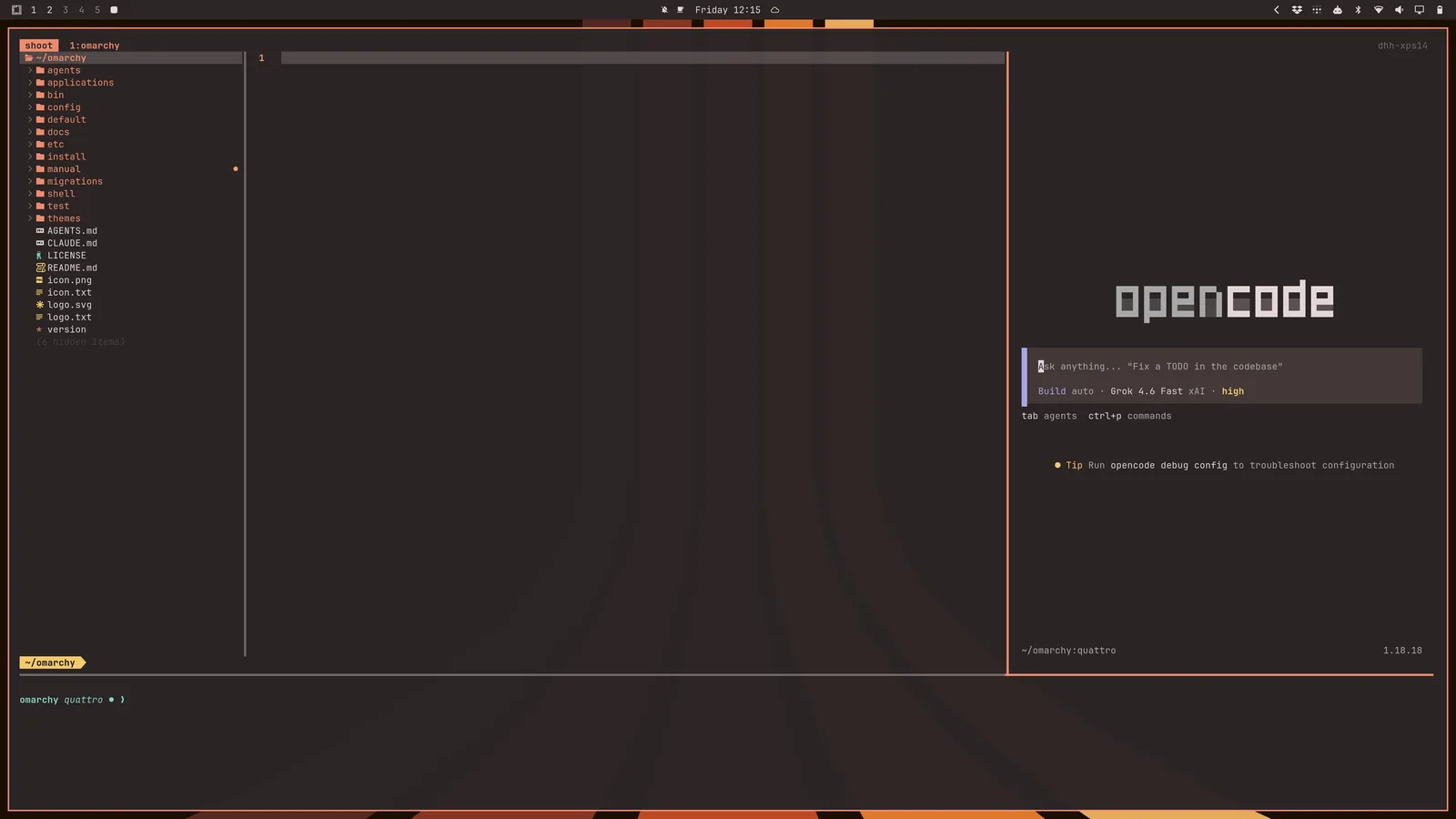
A tdl [agent] háromfelé osztott, IDE-szerű felületet indít, balra az $EDITOR-ral, jobbra a választott AI-agenteddel (például c az opencode-hoz vagy cx a Claude-hoz vagy codex az OpenAI-hoz), alul pedig egy terminállal.
Így a tdl c ezt indítaná (vagy csak az ic):
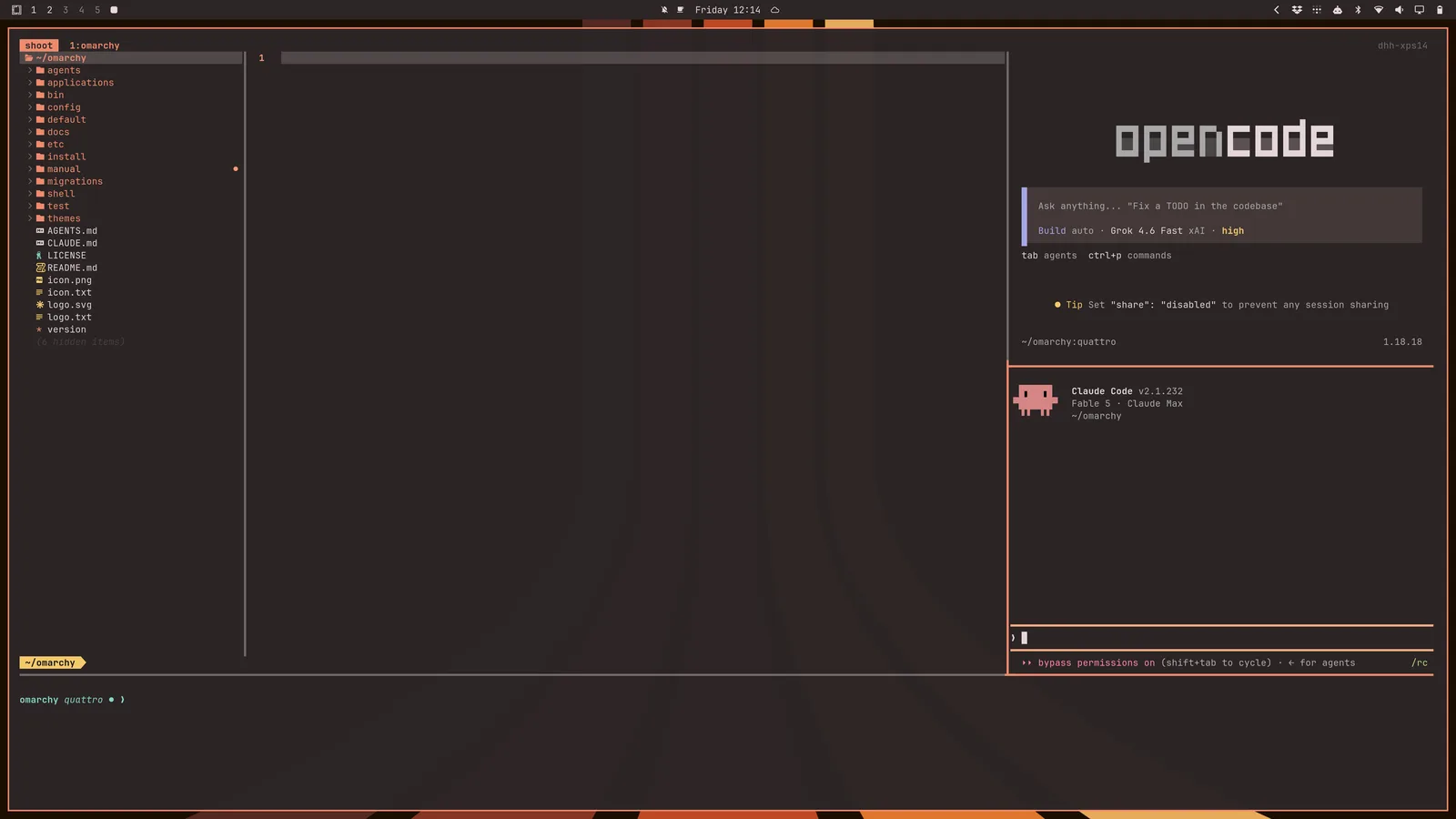
Második agentet is indíthatsz a tdl c cx paranccsal (opencode + claude) (vagy csak az icx):
Van még a tds is, amely négyes négyzetet indít: szerkesztő bal fent, élő diff-figyelő jobb fent, terminál bal lent és opencode jobb lent.
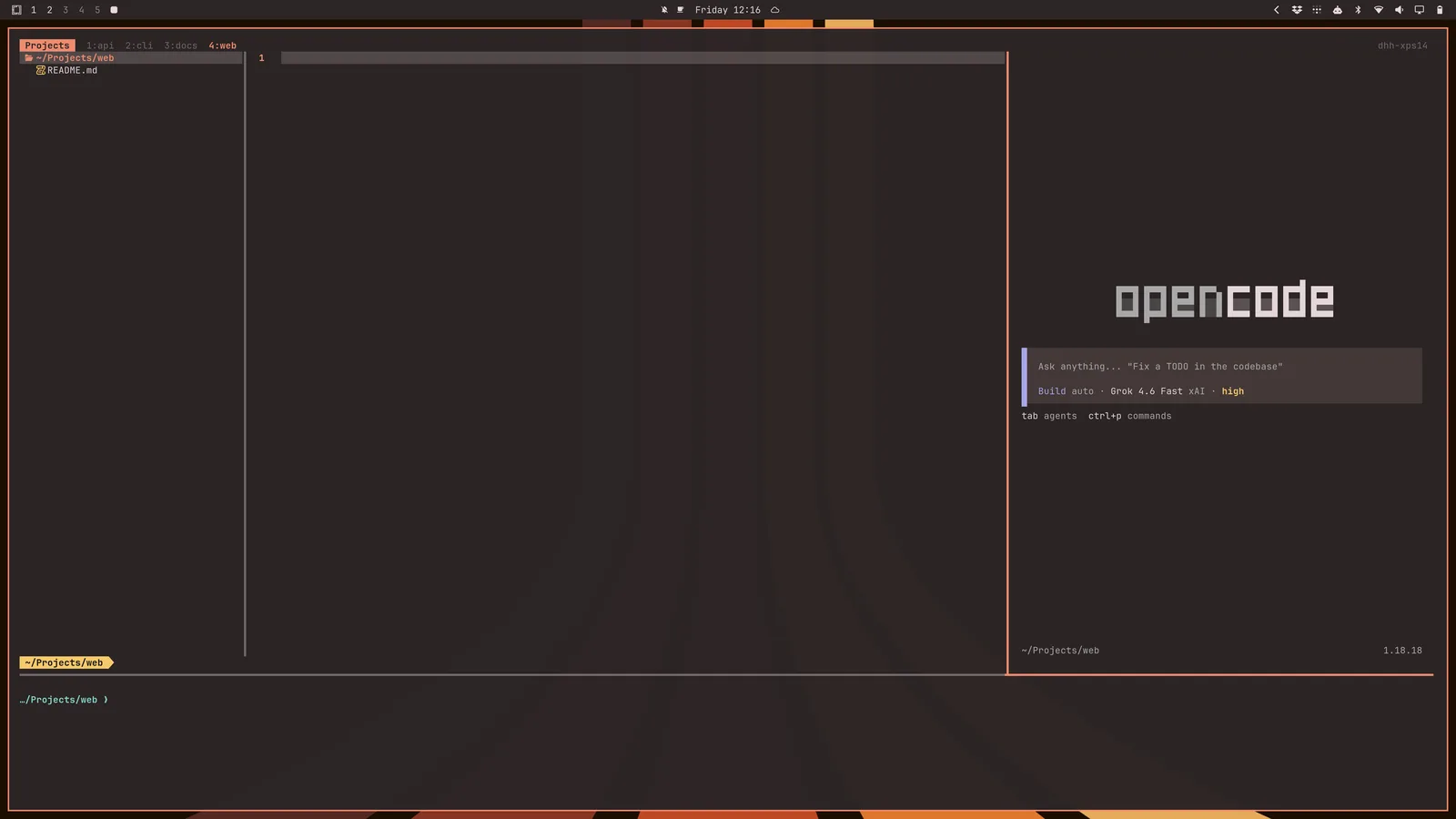
Ezt a kiosztási konfigurációt az aktuális mappán belüli minden almappára is elindíthatod a tdlm [agent] paranccsal, majd az alt + 1/2/3/4/5/... kombinációkkal navigálhatsz:
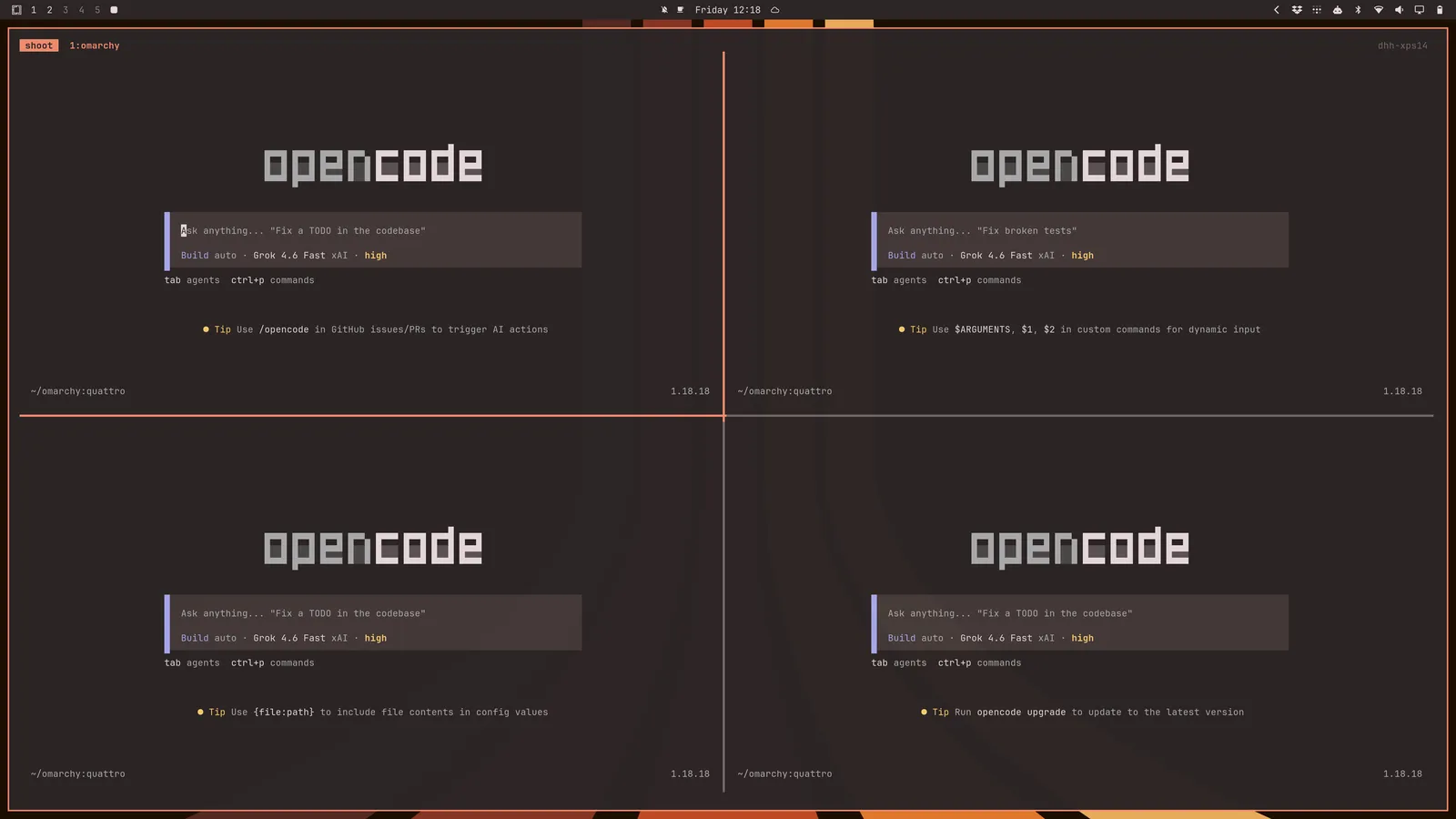
Végül agentek swarmját is indíthatod a tsl [panes] [command] paranccsal. Így a tsl 4 c négyes rácsot ad az opencode agentekből: