Kézikönyv
Egységes vágólap és előzmények
Linuxon a terminálban általában a Ctrl + Shift + C/V billentyűkombináció kell a másoláshoz és beillesztéshez, mindenhol máshol pedig a Ctrl + C/V. Nehéz ezt megszokni annak, aki nem Linuxon született és nőtt fel! Ugyanígy a Super billentyűről a Ctrl billentyűre váltást is, ha Macről jössz.
Az Omarchy mindkét problémát egységes vágólap-gyorsbillentyűkkel oldja meg, amelyek (szinte) mindenhol működnek. Ezek a következők:
| Gyorsbillentyű | Művelet |
|---|---|
| Super + A | Összes kijelölése |
| Super + C | Másolás |
| Super + X | Kivágás |
| Super + V | Beillesztés |
| Super + Ctrl + V | Vágólap-előzmények |
Vedd figyelembe, hogy a legtöbb agent harness a Ctrl + V billentyűkombinációt használja képek beillesztésére, a Super + V billentyűkombinációt pedig szöveg beillesztésére.
Használd a Super + A, majd a Super + C billentyűkombinációt, hogy mindent kimásolj egy fókuszban lévő szövegmezőből vagy más olyan appból, amely támogatja a Ctrl + A billentyűkombinációt. Terminálban a Ctrl + A a parancssor elejére ugrik a szöveg kijelölése helyett.
Vágólap-előzmények
A vágólap-előzményeket az Omarchy shell biztosítja, és szövegekhez és képekhez is működik. A Super + Ctrl + V billentyűkombinációval hívod elő, a return billentyűvel kiválasztod a bejegyzést, az pedig felkerül a vágólapra, készen arra, hogy a Super + V billentyűkombinációval beilleszd.
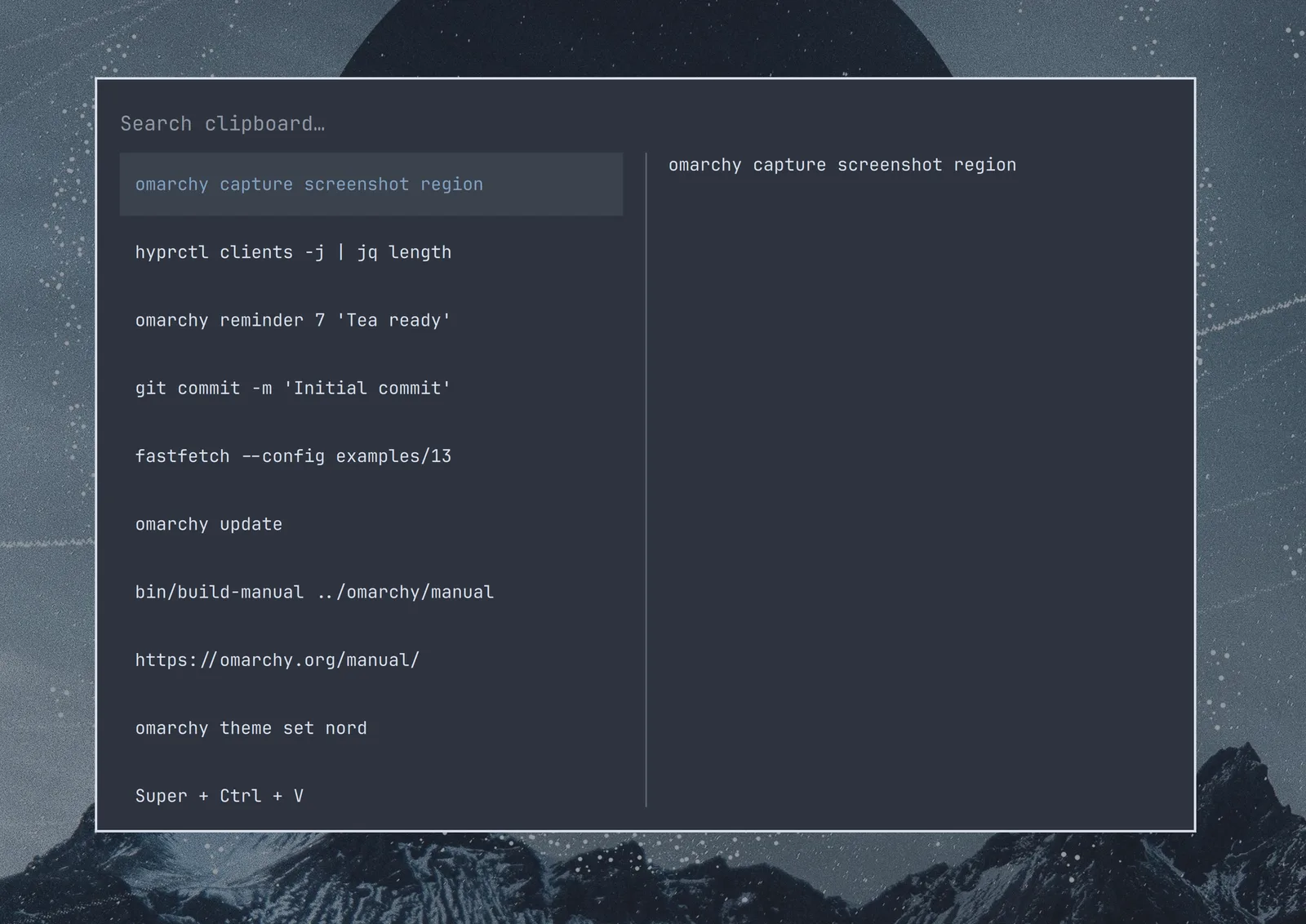
Az előzmények között úgy is kereshetsz, hogy egyszerűen elkezdesz gépelni: