Kézikönyv
Értesítések
Az értesítések a fókuszban lévő kijelző jobb felső sarkában jelennek meg. A dátumot és az időt, az akkumulátor állapotát és az aktuális időjárást is gyorsan elérheted a gyorsbillentyűs értesítésekkel.
Értesítések
Az ugyanattól az alkalmazástól vagy webhelytől érkező értesítések egy pakliba rendeződnek, így egy fecsegős Slack-csatorna nem tolja le a képernyőről a build hibáját. Vidd az egeret egy pakli fölé a szétterítéséhez; amíg olvasol, semmi új nem csúszik be a mutatód alá. Kattints egy kártyára, hogy oda ugorj, ahonnan érkezett, a bezárásához pedig kattints jobb gombbal, középső gombbal, vagy kattints a ✕ gombra.
A kártyák azt kínálják, amit hordoznak: Kód másolása az ellenőrző kódokhoz (ezek nem kerülnek be a vágólapelőzményekbe, és egy perc után törlődnek), valamint minden olyan gombot, amit az alkalmazás biztosít. Az értesítés szövegében lévő hivatkozások kattintásra megnyílnak.
Ha egér nélkül használnád őket, nyomd meg a Super + Ctrl + , billentyűkombinációt. A legújabb értesítés lesz kiválasztva, a gombjai pedig számozva jelennek meg: nyomj meg egy számot az egyik használatához, az Enter billentyűt az értesítésre kattintáshoz, a ↑ és ↓ billentyűt az értesítések közötti mozgáshoz, a Delete billentyűt az egyik bezárásához, az Esc billentyűt pedig ahhoz, hogy visszaadd a billentyűzetet. Néhány másodperc tétlenség után magától is elenged.
Az értesítések némítása visszatartja őket, kivéve az Omarchy saját megerősítéseit, a vészjelzéseket és az ellenőrző kódokat, amelyeket egy pillanattal ezelőtt kértél. Az utolsó néhányat - akár visszatartották őket, akár nem - a Super + Shift + Alt + , billentyűkombinációval teheted vissza a képernyőre. Az előzmények egy napig maradnak meg.
Gyorsbillentyűs értesítések
Dátum és idő
Super + Ctrl + Alt + T

Időjárás
Super + Ctrl + Alt + W
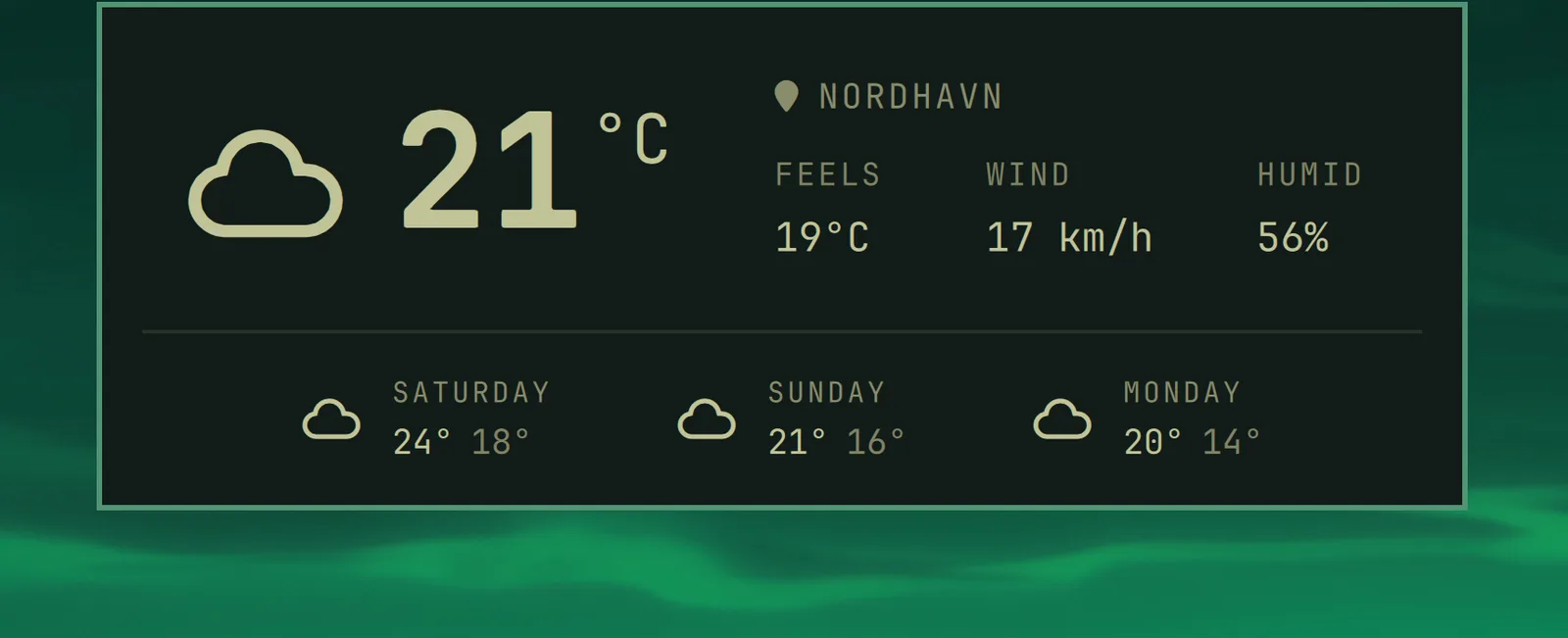
A helyet az IP-címed alapján határozza meg, ami általában elég pontos, de nem mindig. Rögzítheted a omarchy weather location --set Malibu paranccsal, vagy megadhatod pontosan koordináták hozzáadásával is: omarchy weather location --set Malibu 34.0259,-118.7798. Futtasd önmagában a omarchy weather location parancsot, hogy lásd, szerinte hol vagy, a --clear kapcsolóval pedig visszatérhetsz az automatikus felismeréshez.
Akkumulátor
Super + Ctrl + Alt + B
