Kézikönyv
Játékok
Az Omarchy nem csak a tErMeLéKeNySéGrE való, hanem szórakozásra is, és mi lehetne szórakoztatóbb, mint játszani? Az Omarchy a játékos lehetőségek egész készletét hozza el - Steam és RetroArch natív és retró játékhoz, Battle.net-, Lutris- és Heroic nem steam-boltokhoz, Moonlight PC-s streaminghez, Xbox Cloud Gaming + NVIDIA GeForce NOW felhőz, valamint az örökzöld Minecraft.
A Valve a proton kompatibilitási rétegen végzett hihetetlen munkájának köszönhetően ma már több tízezer modern játék játszható Linuxon. És tudtad, hogy a Steam Deck tulajdonképpen Archot futtat!
Minden játékos telepítő az Omarchy menü (Super + Space) Install > Gaming pontjában található. Ha valaha is vissza szeretnél vonni egyet, használd az Remove > Gaming pontot.
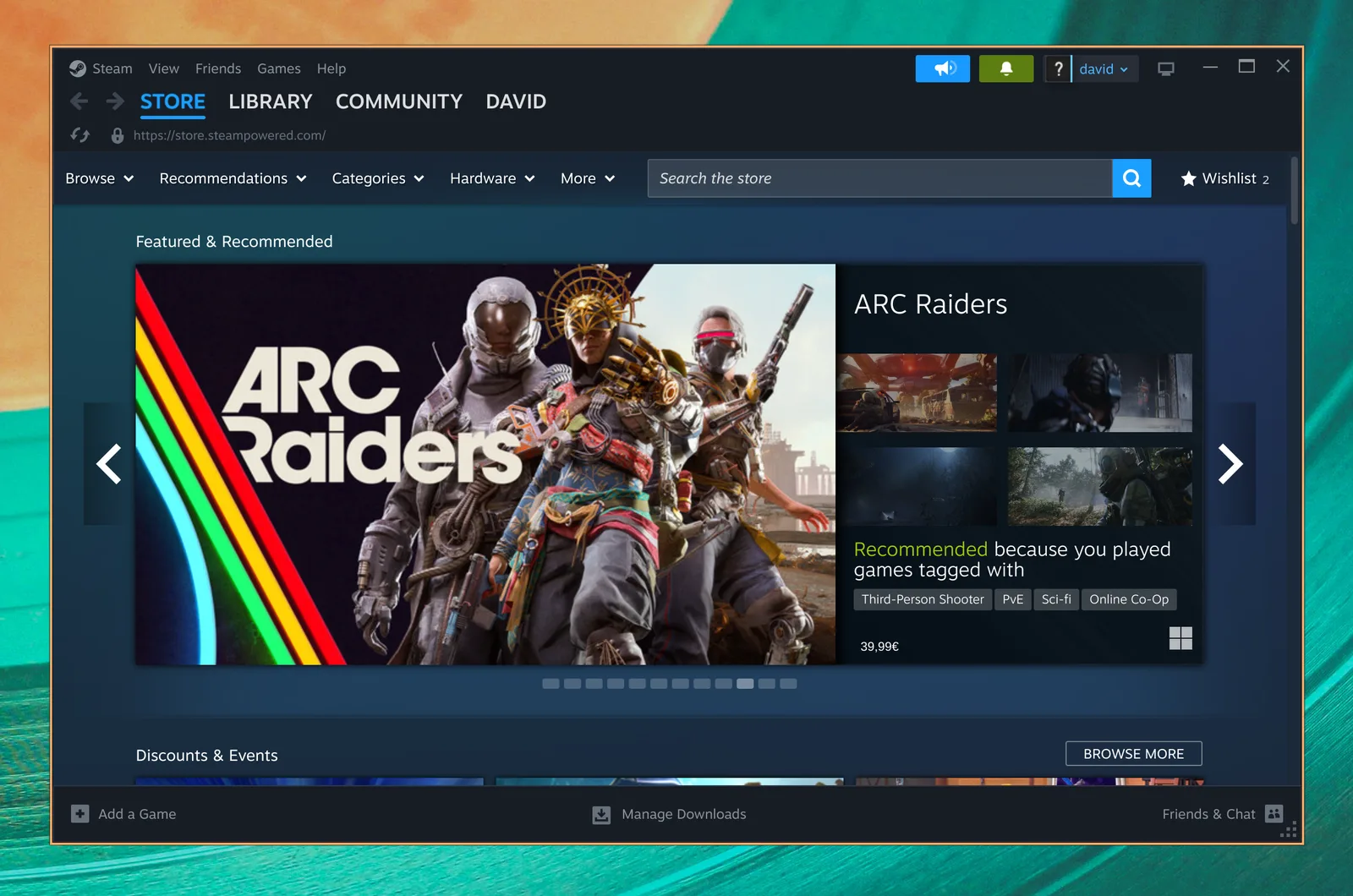
Steam
Telepítsd a Steamet az Omarchy menü (Super + Space) Install > Gaming > Steam pontjának kiválasztásával.
A telepítés után a Super + Space kombinációval indíthatod a Steamet.
Megjegyzés: a Steam indulása 10–20 másodpercig tarthat, és semmilyen vizuális visszajelzést nem fog adni arról, hogy betöltődik.
RetroArch
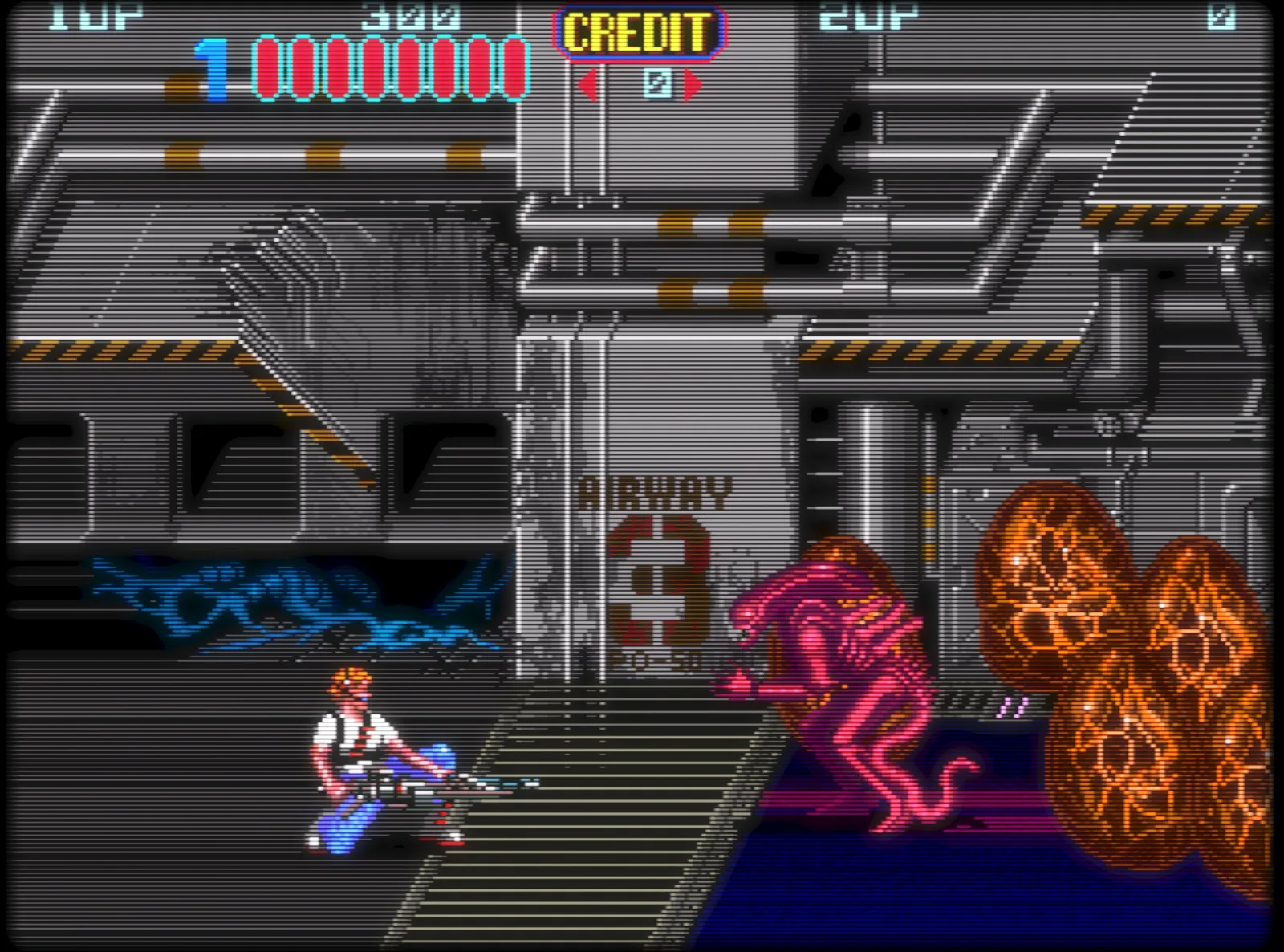
Telepítsd a RetroArchot az Omarchy menü (Super + Space) Install > Gaming > RetroArch pontjának kiválasztásával. A libretro-magok teljes készletét tartalmazza, így minden klasszikus rendszer le van fedve.
A RetroArch teljesen előre konfigurált a gyönyörű CRT Royale shadervel a tökéletes retró megjelenésért.
Kezdéshez:
- Dobja be a BIOS-fájljait a
~/Games/biosmappába, ROM-jait pedig a~/Games/romsmappába. - Indítsd a RetroArchot a
Super + Spacekombinációval, és írd be, hogyretro. - Vizsgáld át a
~/Games/romskönyvtárat, és készen állsz a játékra.
Kedvenc játékodnak saját bejegyzést is adhatsz az alkalmazásindítóban az Install > Gaming > RetroArch Game Launcher eszközzel, amely lehetővé teszi egy mag és egy ROM kiválasztását, és közvetlenül a játékba ugorhatsz a Super + Space kombinációval.
Xbox Cloud Gaming
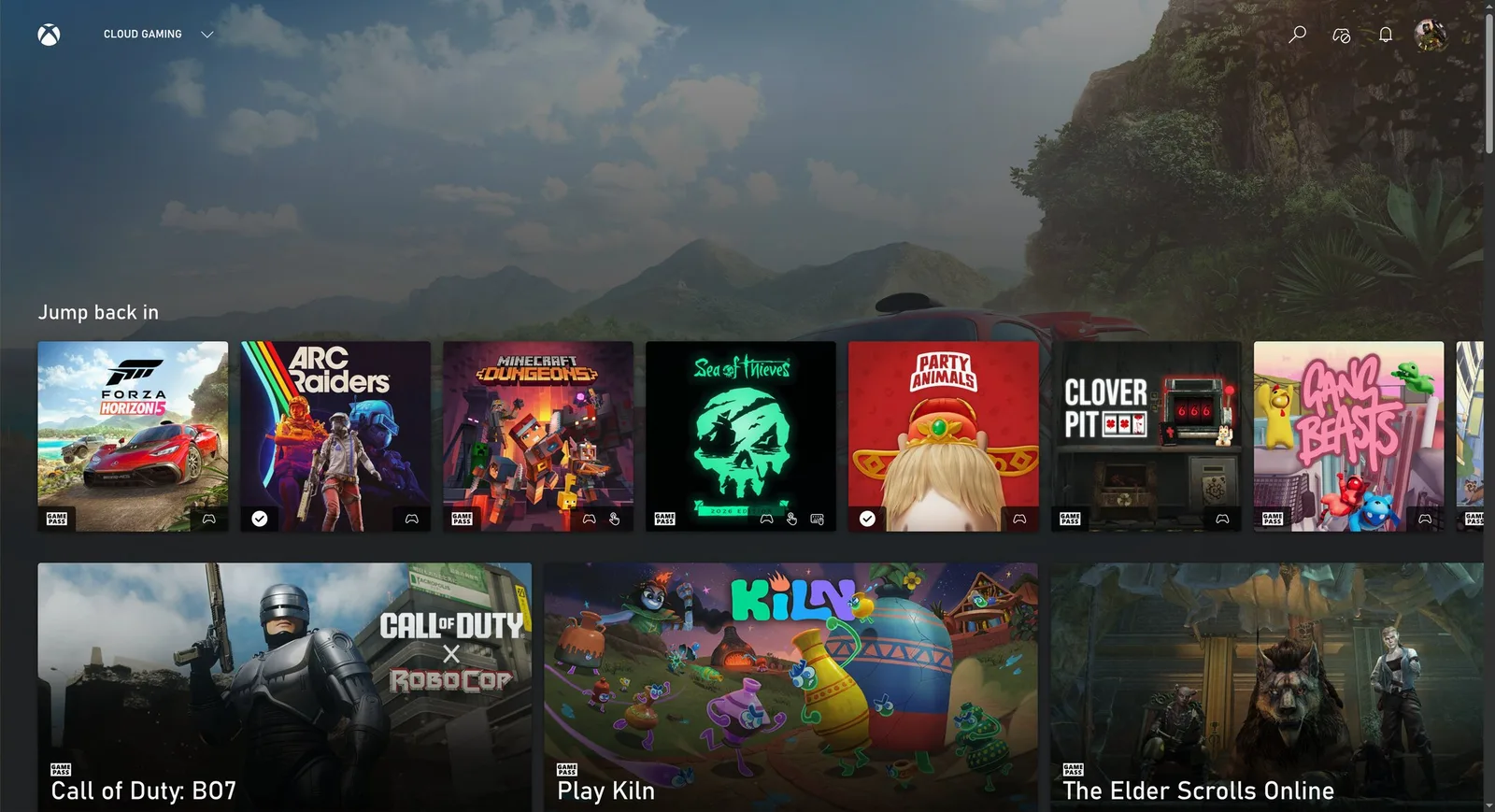
Telepítsd az Xbox Cloud Gaming webalkalmazást az Omarchy menü (Super + Space) Install > Gaming > Xbox Cloud Gaming pontjának kiválasztásával. „Csak” a szolgáltatás egy webalkalmazása, de gyorsan indul, és 1080p-n kiválóan fut.
Ha már van Xbox Game Passod, ez egy szilárd lehetőség a Fortnite és más olyan címek lejátszására, amelyeket nem tudsz natívan futtatni Linuxon.
NVIDIA GeForce Now
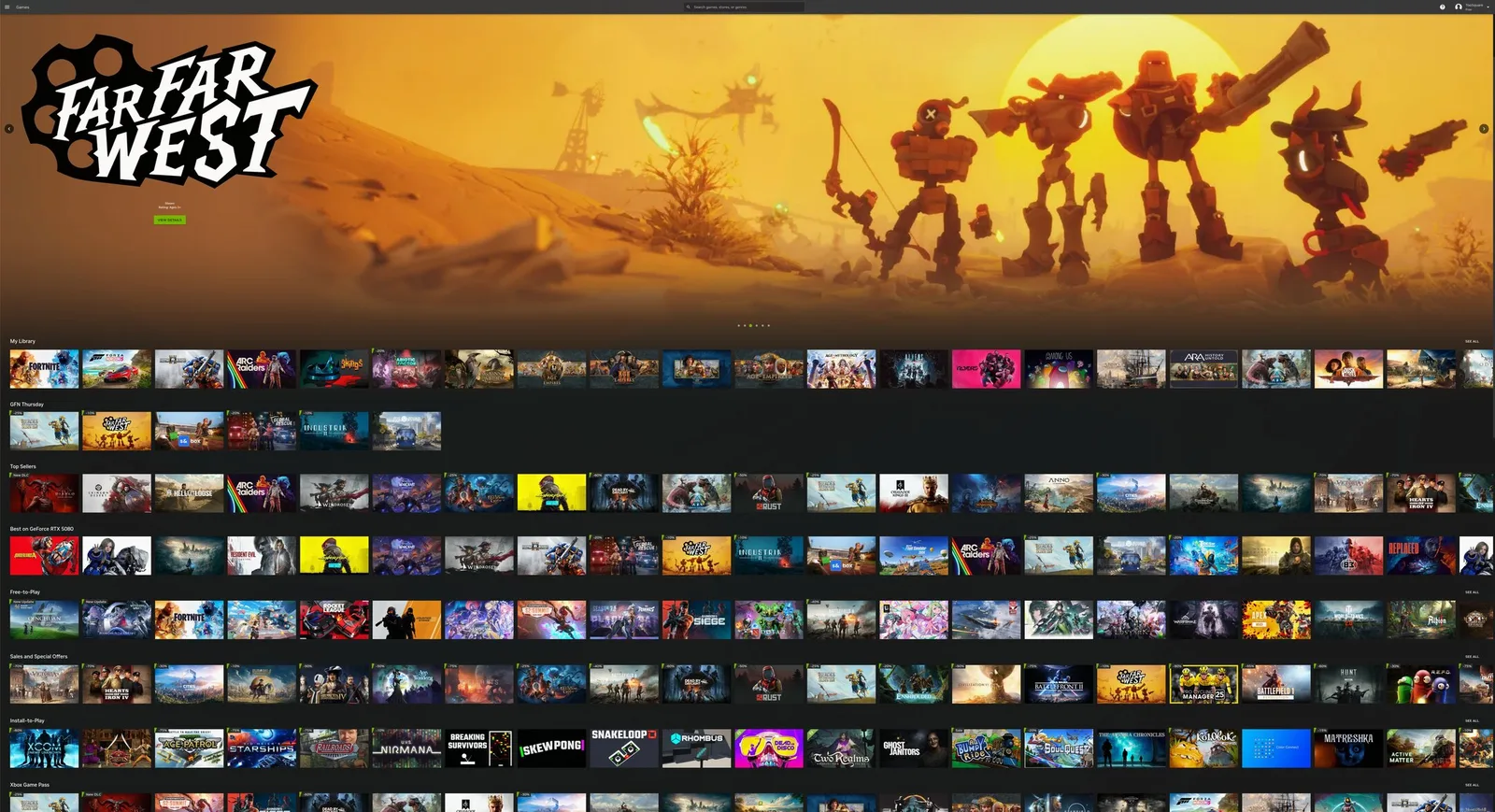
Telepítsd a felhőjáték-szolgáltatást, az NVIDIA GeForce NOW szolgáltatást az Omarchy menü (Super + Space) Install > Gaming > NVIDIA GeForce NOW pontjának kiválasztásával. További nagyszerű lehetőség olyan címek lejátszására, amelyek nem érhetők el natívan Linuxon.
Minecraft
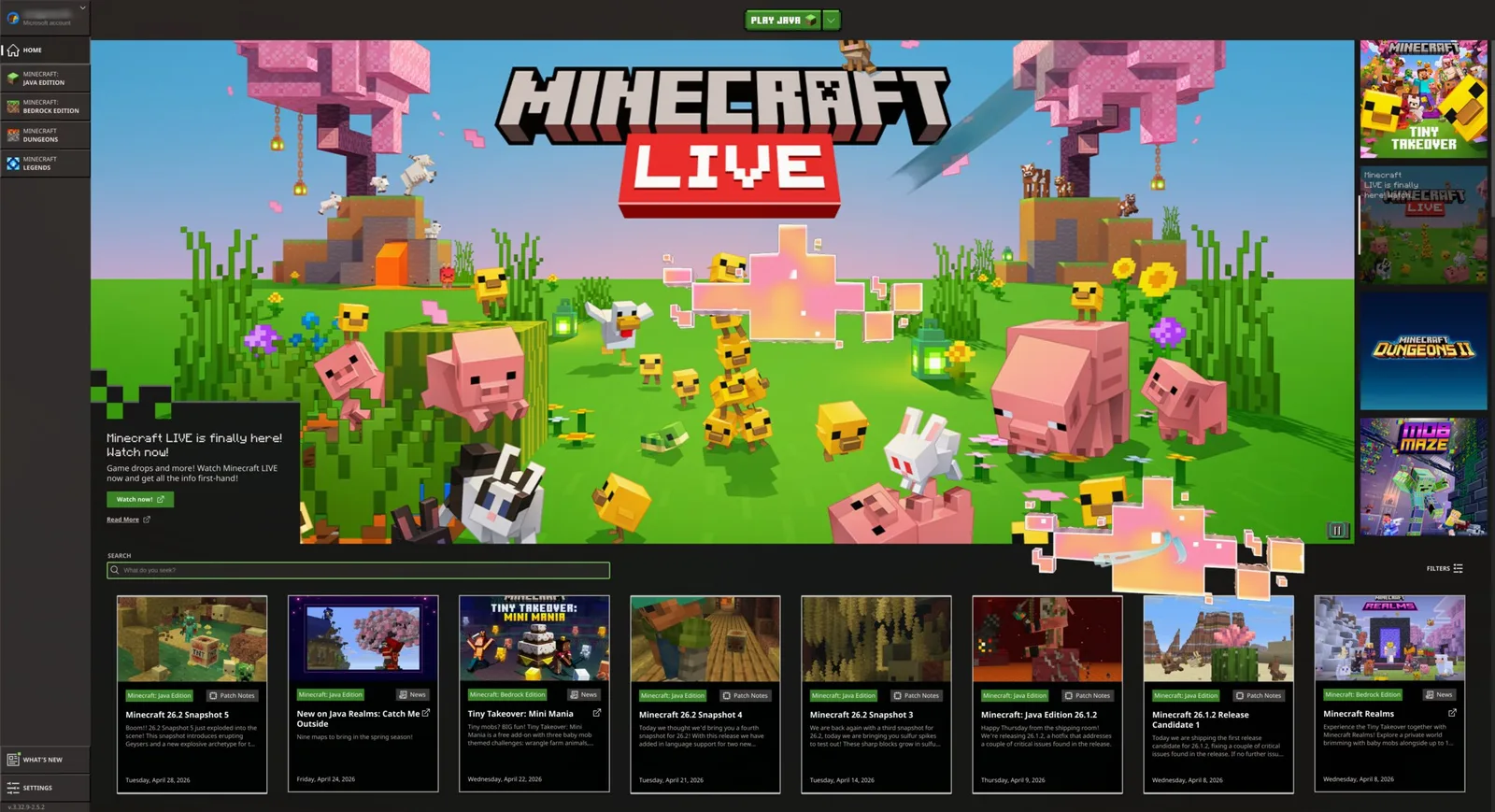
Telepítsd a Minecraftot az Omarchy menü (Super + Space) Install > Gaming > Minecraft pontjának kiválasztásával.
Akárcsak a Steam esetében, vedd figyelembe, hogy a bejelentkezés vagy indítás után sokáig tarthat, amíg megjelenik a következő képernyő, és várakozás közben semmilyen visszajelzést nem kapsz.
Xbox-kontrollerek
Telepítsd a Bluetooth Xbox kontrollerek támogatását az Omarchy menü (Super + Space) Install > Gaming > Xbox Controllers pontjának kiválasztásával. Párosítsd a kontrollerekat Bluetoothon (Super + Ctrl + B) keresztül, és működni fognak minden játékodban. Erre nincs szükséged, ha a kontrollert csak USB-C kábellel keményen csatlakoztatod.
Moonlight (Játék-streaming PC-ről)
A Moonlight kliens előre telepítve van az Omarchyval, így azonnal streamelhetsz játékokat egy Sunshine rendszert futtató Windows PC-ről. Indítsd a Moonlightot a Super + Space kombinációval.
Ha mind az Omarchy géped, mind a távoli játékos PC-d kábeles, az élmény megkülönböztethetetlen a helyben történő játéktól. Törd fel a felbontást natívra, állítsd a frissítési gyakoriságot 120 Hz-re, és maximalizáld az átviteli sebességet - ez a legjobb mód a versenyszintű FPS-játékok, mint a Fortnite, Linuxon történő lejátszására.
Az Omarchy-gépet gazdagéppé is teheted az omarchy install service sunshine paranccsal, amely telepíti a Sunshine-t, és megnyitja a Moonlight streaming portjait a LAN és a Tailscale felé.
Battle.net
Telepítsd a Battle.netet az Omarchy menü (Super + Space) Install > Gaming > Battle.net pontjának kiválasztásával. Így olyan játékok érhetők el, mint a Diablo, a Starcraft és a World of Warcraft önálló telepítésként GE-Proton alatt - Steamre, Lutrisra vagy Heroicra nincs szükség.
Lutris (Windows-játékok)
Telepítsd a Lutrist az Omarchy menü (Super + Space) Install > Gaming > Lutris pontjának kiválasztásával. A Lutris az a mód, ahogyan olyan boltokból származó Windows-játékokat játszhatsz, mint az EA és az Ubisoft Connect, amelyeknek nincs saját telepítőjük fent.
A telepítés kissé döcögős, és néha úgy tűnik, mintha semmi sem történne - kérjük, légy türelmes, a háttérben működik.
Heroic Launcher (Epic Games)
Telepítsd a Heroic Launchert az Omarchy menü (Super + Space) Install > Gaming > Heroic (Epic Games) pontjának kiválasztásával. A Heroic lehetővé teszi Epic Games-játékok futtatását, mint az OddSparks, amelyek nem használják az anti-cheatet - plusz a GOG és az Amazon Prime Gaming játékait is. Sajnos ez azt jelenti, hogy nincs Fortnite és nincs Rocket League - amíg Tim Sweeney nem érkezik meg Linuxra, ez van a legközelebb, amit kaphatsz.
Akárcsak a Lutrisnál, a játékok telepítése közben is lassúnak és döcögősnek érződhet. Adj neki időt.