Kézikönyv
Hibaelhárítás
Egy frissítéssel tönkretettem a rendszerem!
Először próbáld meg visszaállítani a rendszered a legutóbbi frissítésed előtti verzióra. Ha ez nem működik, az omarchy-debug segítségével oszd meg a problémádat a Discord #omarchy-help csatornáján. És ha mindez kudarcot vall, az omarchy-reinstall használatával újratelepítheted az alapértelmezett konfigurációkat és csomagokat.
Miért olyan nagy néhány alkalmazás a kijelzőmön?
Az Omarchy 2x nagy felbontású kijelzőt feltételez, amihez a GDK_SCALE értékét 2-re kell állítani a ~/.config/hypr/monitors.lua fájlban. De ha 1x kijelzőn vagy, a local omarchy_gdk_scale = 2 értéket 1-re változtathatod (majd indíts újra minden túlméretes alkalmazást). Lásd a monitorokról szóló kézikönyvet.
A Spotify esetében a Ctrl + Minus kombinációval zsugoríthatod a felületet (és a Ctrl + Plus kombinációval nagyobbá teheted).
A Wi-Fim, Bluetoothom, hangom vagy érintőpadom egyszerűen leállt
Mielőtt újraindítasz, próbáld meg önmagában újraindítani a hibás alrendszert. Az Omarchy menü Frissítés > Hardver pontjában van Wi-Fi, Bluetooth, Hang és Érintőpad, és ezek egyikének újratöltése az „öt perce még működött” helyzetek többségét megoldja - egy Bluetooth-headsetet, amely nem csatlakozik újra, egy érintőpadot, amely felfüggesztés után elhalt, hangot, amely eltűnt, amikor kihúztál egy monitort.
Miért nem szólnak a külső hangszóróim?
Valószínűleg azért, mert nincsenek beállítva elsődleges kimenetként. Kattints a sáv jobb oldalán lévő hangszóróikonra, és megnyitja a hangerő-felugró ablakot, ahol kiválaszthatod a kimeneti eszközt (és alkalmazásonként keverheted a hangerőt is).
A laptopom hangszórói furcsán szólnak
Néhány laptopon az Omarchy automatikusan alkalmaz egy hangszóró-hangolást, amely korrigálja a beépített hangszórók frekvenciaválaszát. Az omarchy audio tuning status megmondja, aktív-e egy a gépeden, az omarchy audio tuning off pedig kikapcsolja, ha inkább nyersen hallgatnád a hangszórókat.
Miért nem tudok bejelentkezni vagy sudózni a jelszavammal?
Valószínűleg túl sokszor írtad be rosszul, és kizártad magad. Ha ez a zárolási képernyőn történik, a CTRL + ALT + F2 kombinációval új TTY-t indíthatsz, ahol rootként jelentkezhetsz be, majd futtathatod a faillock --reset --user [your-username] parancsot. Ez visszaállítja a kizárást, és máris mehetsz.
Miért nem jelennek meg az 1Password engedélyezési kéréseim az 1Password SSH Agenthez / CLI-hez?
Ez 2 okból történhet:
Ahhoz, hogy a gazdag jóváhagyási kérés megjelenjen, a Settings > Advanced > Use Hardware Acceleration beállításnak bekapcsolva kell lennie. Megjegyzés: Ennek működésbe lépéséhez újraindítás szükséges.
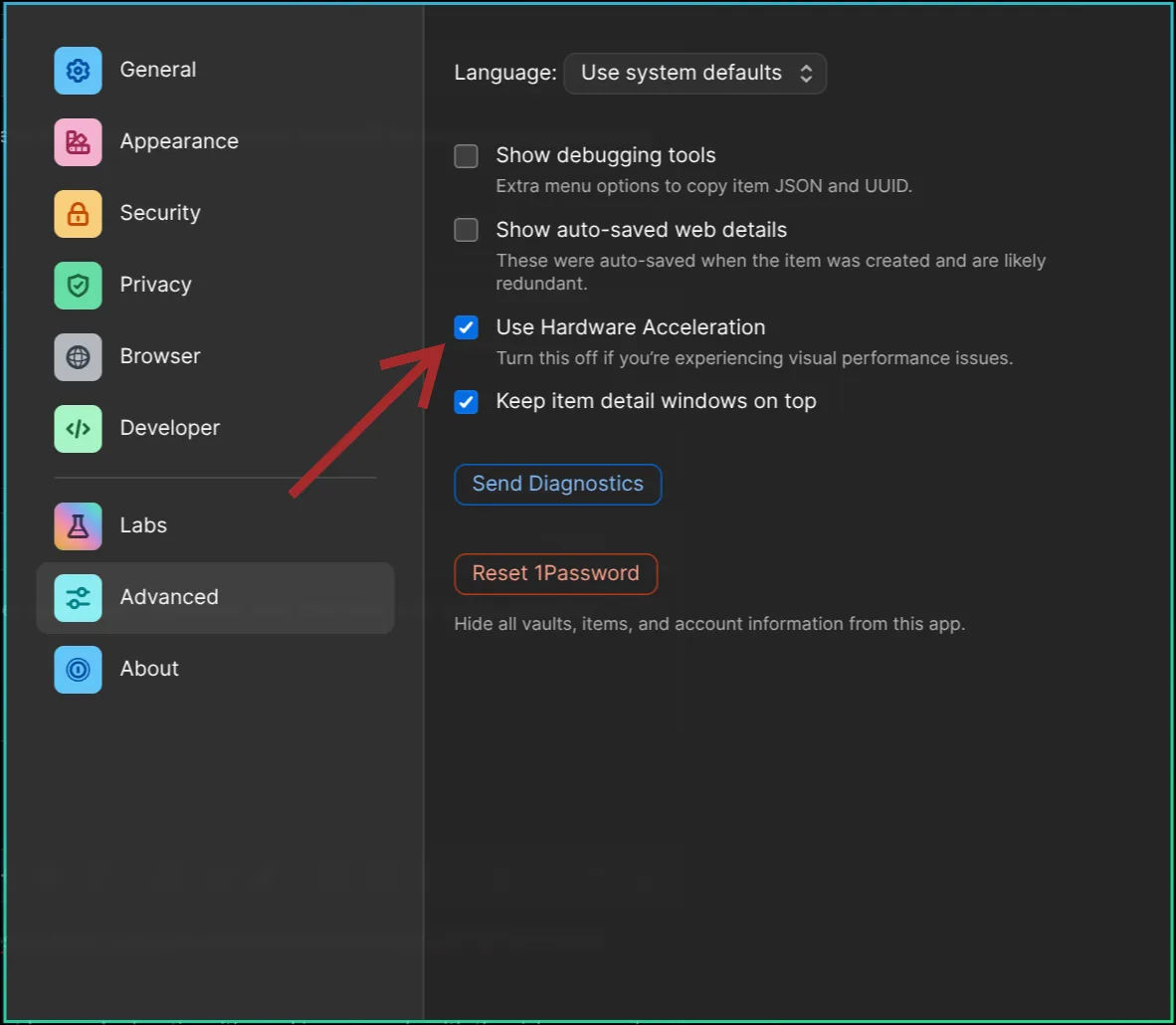
Vagy ha nem indítottad el az 1Passwordöt a gép bekapcsolása óta, a kérés nem jelenik meg.