Kézikönyv
Frissítések
Az Omarchy és a csomagjaid naprakészen tartása az Omarchy menüben (Super + Space) található Frissítés > Omarchy ponttal történik.
Az Omarchy maga szokásos pacman csomagokként települ az Omarchy Package Repository tárolóból, így egy frissítés telepíti a legújabb Omarchy kiadást, lefuttatja az összes függőben lévő migrációt, hogy a rendszered szinkronba kerüljön a legújabbal, és frissíti az összes rendszercsomagot az Omarchy Arch Mirror tükörről és az AUR tárolóból (ha telepítettél bármilyen AUR csomagot).
Amikor új kiadások érkeznek, egy kör alakú nyíl ikon jelenik meg az órád jobb oldalán. Kattints rá, és a frissítési folyamat elindul.

Négy csatorna
Az Omarchy négy csatornán frissül: stable, RC, edge és dev. Az új telepítések a stable csatornán indulnak, amely a hivatalos kiadásokat követi, valamint a stable Omarchy Arch mirror tükröt, amely egy hónappal lemaradva követi a legújabbat, így még azelőtt elkaphatjuk az esetleges új inkompatibilitásokat, amelyek konfigurációs változtatásokat igényelnek, mielőtt problémát okoznának bárkinek.
De ha szívesen segítenél kiszúrni ezeket a lehetséges problémákat, futtathatod az edge csatornát. Így az Omarchy csomagjaid a legújabb fejlesztői buildeket követik, és a legújabb Arch csomagokra is frissíthetsz, amint elérhetővé válnak. Csak akkor tedd ezt, ha tapasztalt Linux-felhasználó vagy, és tudod, hogyan kell helyreállítani egy problémás rendszert.
Minden nagyobb új kiadás előtt az RC csatornán végezzük el a végső ellenőrzést. Ha szívesen segítenél az utolsó simításokban, gyere és lógj velünk a Discord #omarchy-release-candidates csatornáján.
Végül ott a dev csatorna, amely közvetlenül egy ~/omarchy mappában lévő git checkouthoz köti az Omarchyt, az edge csomagokkal kombinálva. Csak akkor használd ezt a csatornát, ha tapasztalt Linux-felhasználó vagy, közvetlenül az Omarchyn dolgozol, és hajlandó vagy elviselni, ha valami elromlik.
A csatornák között az Omarchy menü Frissítés > Csatorna pontjával válthatsz (vagy terminálban az omarchy-channel-set paranccsal).
Kernelváltás
Az Omarchy a saját linux-omarchy kernelével indul, de mellette más kerneleket is telepítve tarthatsz, például az alap Arch linux kernelt vagy egy általad tesztelt kísérleti buildet. Ha egynél több van, az Omarchy menü Frissítés > Kernel pontja listázza őket, egy pipával az alapértelmezés szerint induló mellett. Válassz egy másikat, add meg egyszer a jelszavad, és a következő újraindítás után azzal fog indulni. A többi kernel megmarad a boot menüben, így kézzel is választhatsz egyet, ha az új alapértelmezett gondot okozna. Terminálban az omarchy-kernel mutatja a jelenlegi alapértelmezettet, az omarchy-kernel list a telepítetteket, az omarchy-kernel set <kernel> pedig a váltásra szolgál.
Firmware-frissítések
Nem csak a csomagjaid avulhatnak el. Sok laptop és periféria a Linux Vendor Firmware Service-en keresztül kap BIOS-, SSD- és dokkoló-firmware-t, az Omarchy menü Frissítés > Firmware pontja pedig letölti és telepíti, ami csak vár a hardveredre. Az első futtatáskor telepíti az fwupd csomagot. Rengeteg firmware csak újraindítás közben írható fel, úgyhogy ne lepődj meg, ha arra kér.
Figyelmeztetés a közvetlen pacman/yay frissítésekről
Ha már ismered az Archot, csábító lehet egyszerűen magad futtatni a pacman -Syu vagy yay -Syu parancsot, de ha így teszel, lemaradsz a pillanatképről, a migrációkról és a konfigurációs frissítésekről, amelyeket az Omarchy az új csomagokkal együtt futtat. Ezért az Omarchy valójában leállít egy közvetlen rendszerfrissítést, és helyette az omarchy update felé terel. (Ha tényleg tudod, mit csinálsz, a védelmi mechanizmus elárulja, hogyan kerülheted meg egyetlen tranzakció erejéig.)
Rossz frissítések visszaállítása
Ha egy frissítés után valaha problémád adódna, visszaállíthatod a rendszered a frissítés előtt készült pillanatképre. Csak indítsd újra a gépet, és válaszd ki a boot betöltő menüben azt a pillanatképet, amely a frissítés megkezdése előttről származik.
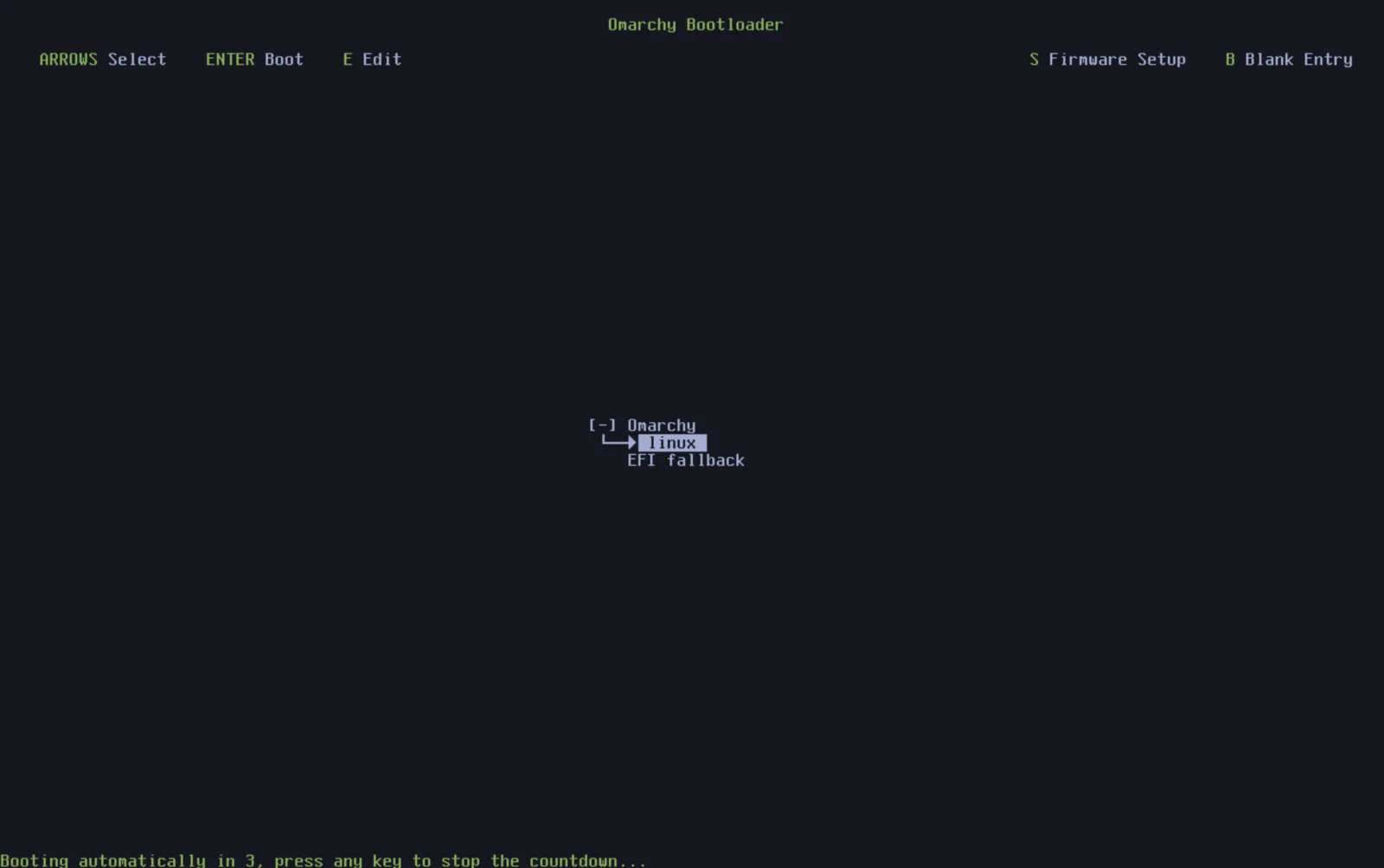
Ha a konfigurációs fájljaid valahogy megsérültek volna, terminálban az omarchy reinstall paranccsal újratelepítheted az Omarchyt is. Ez újratelepíti az összes alapértelmezett Omarchy csomagot, a stable csatornára tesz, visszaminősít minden túl új csomagot, és visszaállítja az összes konfigurációs fájlt. Ne feledd, hogy ezzel az Omarchy alapértelmezéseihez fűződő összes saját konfigurációs módosításod felülíródik!