Kézikönyv
Telepítés kettős rendszerindítással
Az Omarchy egyetlen partícióra is telepíthető a Windows vagy más telepítések mellé.
Ez a telepítési mód alapértelmezetten szintén LUKS titkosítást használ a partícióhoz, így gyakorlatilag semmiben sem különbözik a teljes meghajtót használó telepítéstől, mindössze szabad helyre van szükség a lemezen.
Hely felszabadítása a Windowsban
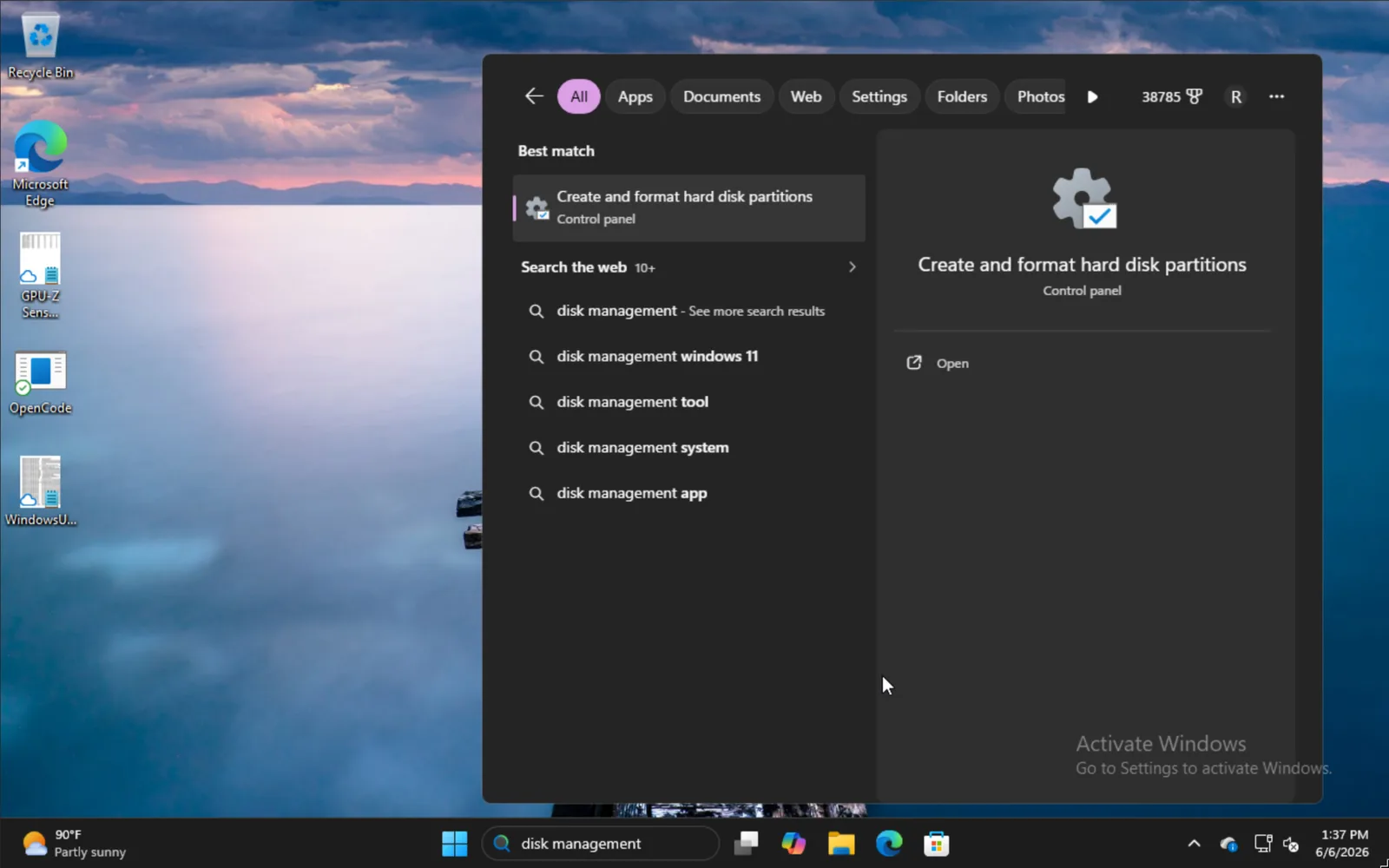
A Windows mellé történő telepítéshez írd be a Start menübe a következőt: disk management, majd válaszd a Lemezpartíciók létrehozása és formázása lehetőséget.
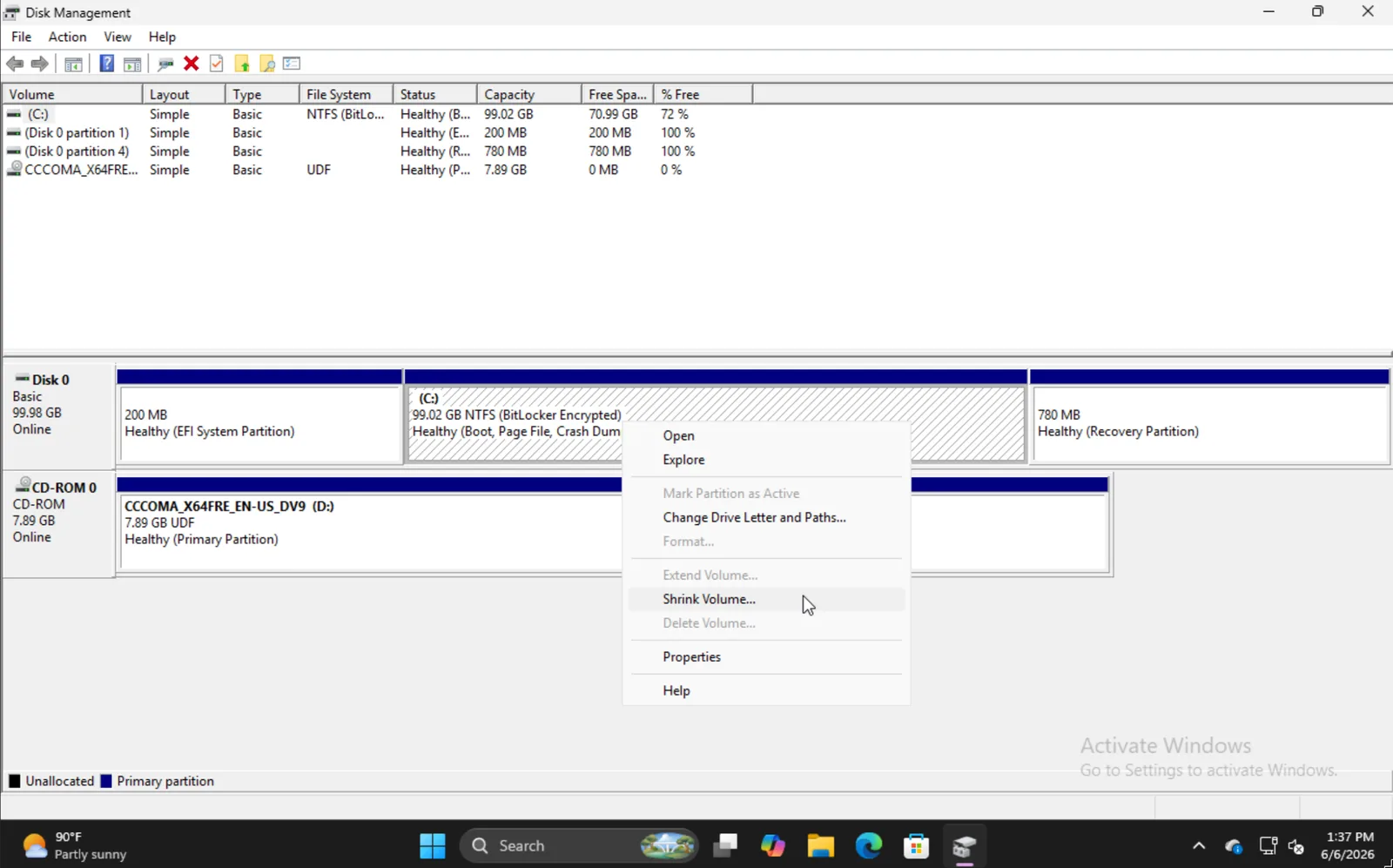
Keresd meg a megfelelő partíciót, kattints rá jobb gombbal, és válaszd a Kötet zsugorítása lehetőséget.
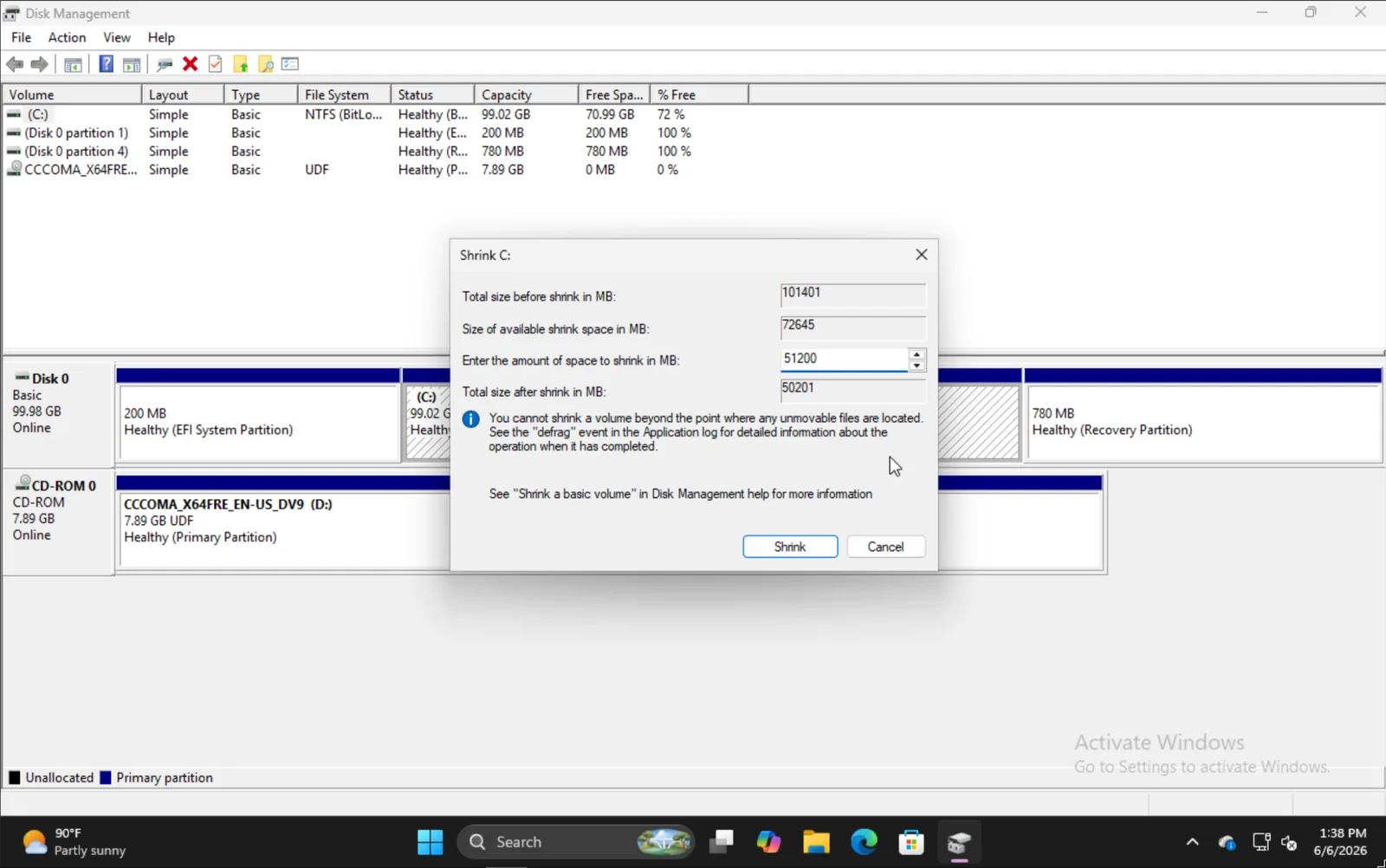
Add meg, mekkora mérettel szeretnéd zsugorítani a kötetet. Ne feledd, ez lesz a jövőbeli Omarchy telepítésed mérete, a boot partíciót is beleértve.
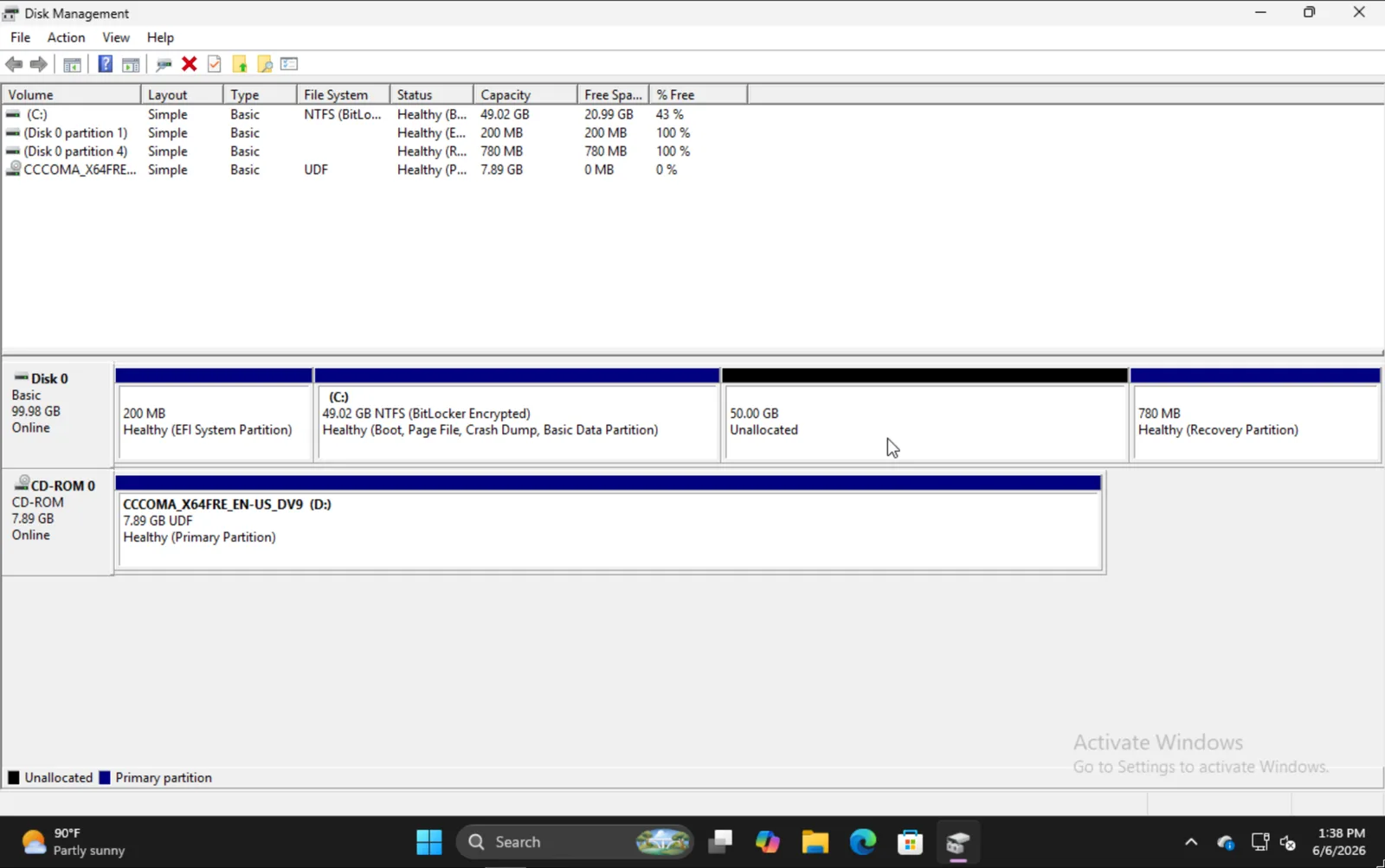
Ha végeztél, valami ehhez hasonlót kell látnod, ahol ebben a példában az 50GB-os rész az, ahová az Omarchyt telepíteni fogjuk.
Az Omarchy telepítése
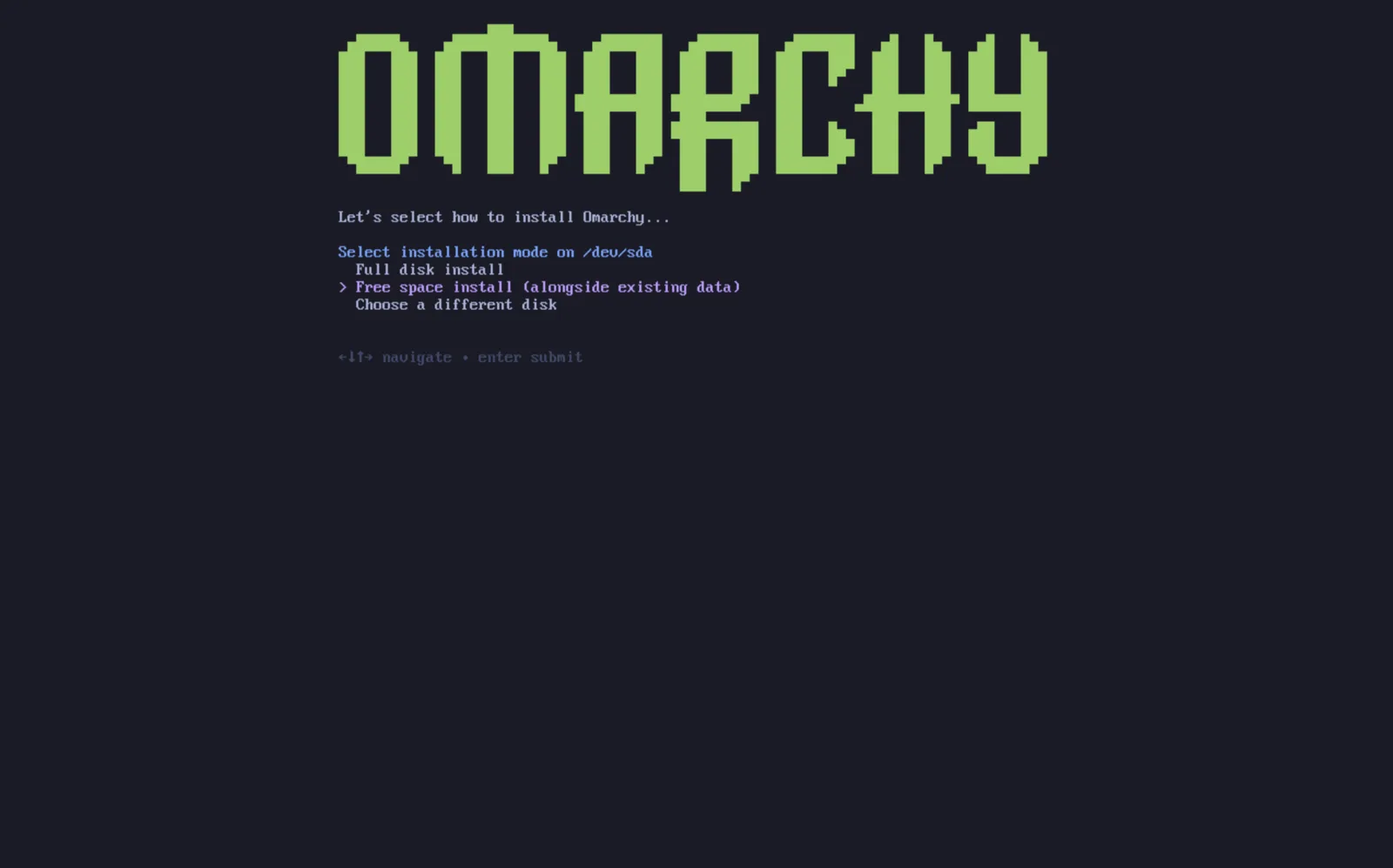
Az Omarchy telepítési folyamata gyakorlatilag ugyanaz, mint normál esetben. Miután kiválasztottad a lemezt, megjelenik a Telepítés szabad helyre lehetőség. Válaszd ezt a lehetőséget, hogy elkerüld a teljes lemez törlését.
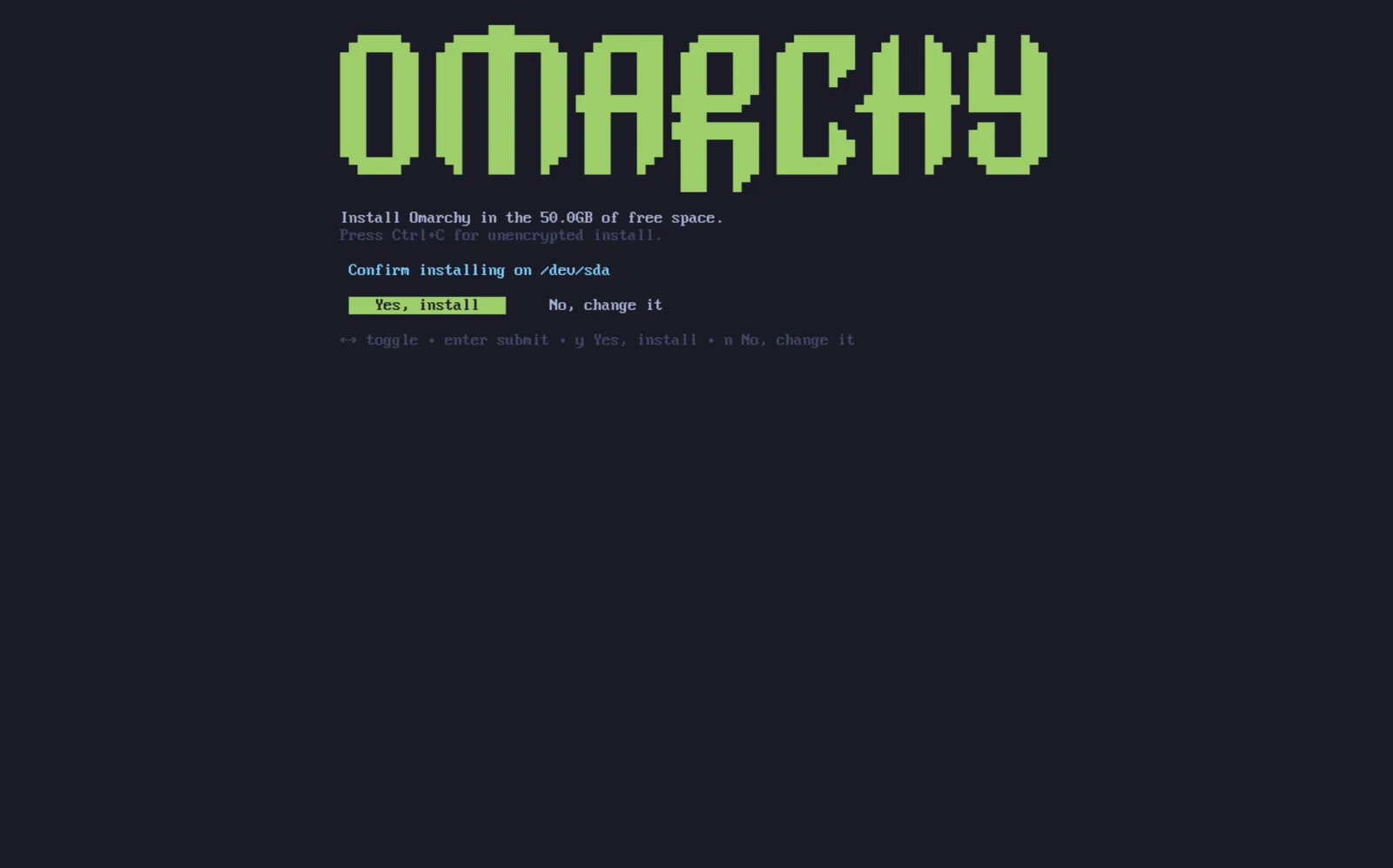
Ellenőrizd, hogy minden rendben van-e, majd várd meg, amíg a telepítés a szokásos módon befejeződik. Itt választhatod azt is, hogy titkosítás nélkül telepítesz (nem ajánlott), ugyanúgy, mint a teljes meghajtós telepítésnél.
Más telepítések hozzáadása a rendszerbetöltőhöz
Amikor befejezted az Omarchy telepítését, észre fogod venni, hogy mostantól a Limine rendszerbetöltő az alapértelmezett. Ezzel a Limine-hez más telepítéseidhez, például a Windowshoz is hozzáadhatsz bejegyzéseket.
Más operációs rendszerek hozzáadásához futtasd a limine-scan parancsot, és kövesd az utasításokat a kívánt bejegyzések hozzáadásához a Limine konfigurációdhoz. A rendszerindító menü alapértelmezetten rejtve marad, és egy másodperc múlva elindítja az Omarchyt. A Windows vagy egy másik bejegyzés kiválasztásához nyomj meg egy tetszőleges billentyűt, amint a Limine elindul; amikor megjelenik a menü, a nyílbillentyűkkel válassz ki egy bejegyzést, majd nyomd meg az Enter billentyűt. Ha az Omarchy elindul, mielőtt megnyomnál egy billentyűt, indítsd újra a gépet, és próbáld újra. Ha bekapcsoltad a Setup > Direct Boot lehetőséget, a firmware teljesen kihagyja a Limine-t, ezért válaszd a Limine-t a BIOS rendszerindító menüjéből, vagy futtasd újra a Setup > Direct Boot lehetőséget a bejegyzés eltávolításához.
Bitlocker
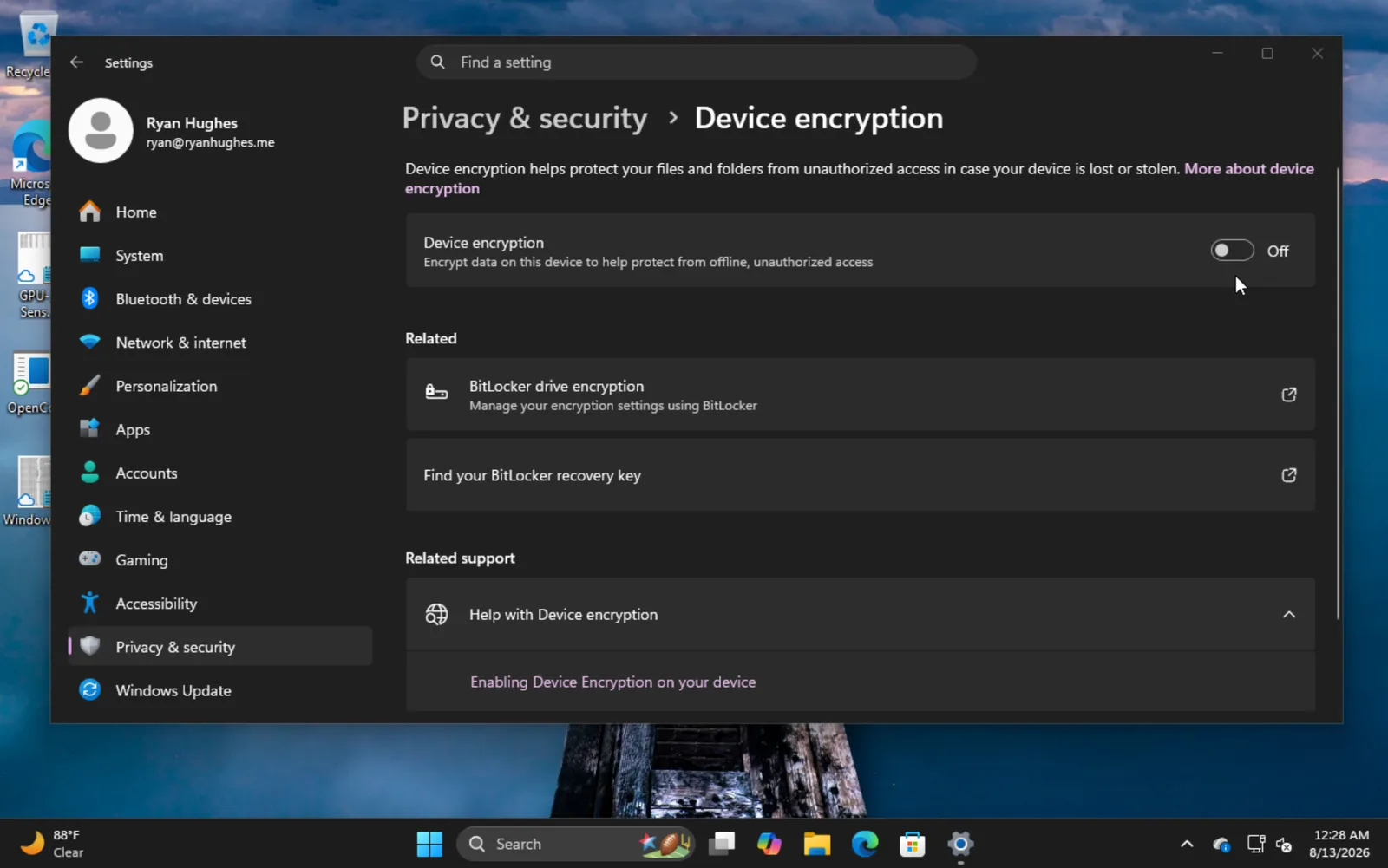
Fontos megjegyezni, hogy ez a telepítési mód nem kompatibilis a Bitlockerrel, mivel az a teljes meghajtót titkosítja, nem csak a partíciót. Ha olyan hibába ütközöl, amely szerint a Bitlocker engedélyezve van, indítsd el a Windowst, lépj a Beállítások -> Adatvédelem és biztonság -> Eszköztitkosítás menüpontba, és kapcsold ki a Bitlockert. A meghajtó visszafejtése eltarthat egy ideig.