Kézikönyv
Mac-támogatás
Az Omarchy beépített támogatást kínál az Intel Macekhez. Jelenleg van néhány ismert korlátozás, de amíg tisztában vagy ezekkel, és rendben vannak számodra, új életet lehelhetsz régi Macjeidbe az Omarchy telepítésével.
Felhívjuk a figyelmet, hogy az M-sorozatú Macekre történő telepítés jelenleg nem támogatott közvetlenül. Erről bővebben a #omarchy-on-other csatornán tájékozódhatsz a Discord szerverünkön.
Egy egyszerű tesztben 36%-os teljesítménynövekedést értünk el egy 2019-es MacBook Prón pusztán az Omarchy telepítésével.
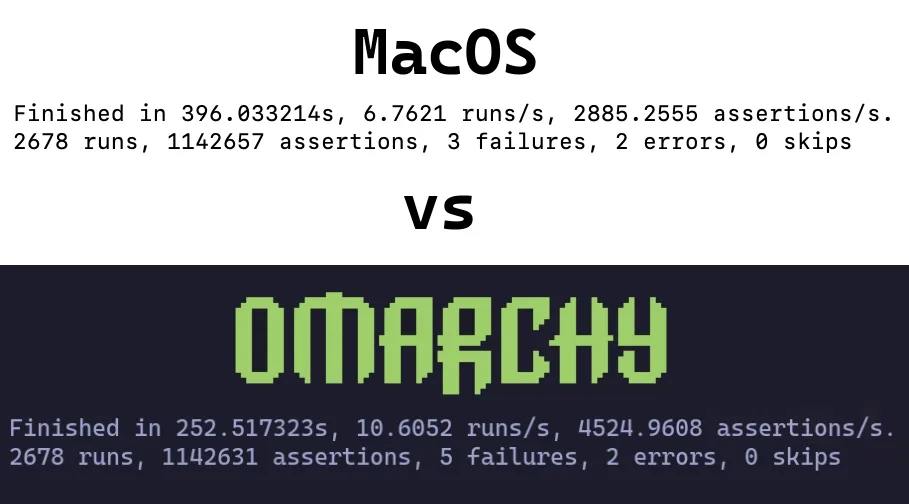
Az Omarchy telepítése Macre
Az Omarchy jelenleg csak egyedüli operációs rendszerként telepítve támogatott. A telepítés során a meghajtó törlődik, és a MacOS a továbbiakban nem lesz indítható.
Később az Internet Recovery segítségével mégis visszaállíthatod, ha szeretnéd.
Ehhez a részhez feltételezzük, hogy már átnézted a Kezdő lépések útmutatót, és készen áll az USB-meghajtód. Ha még nem, tedd meg most.
A Secure Boot letiltása #
Az Apple Secure Boot letiltása szükséges ahhoz, hogy elindíthasd az indítható USB-meghajtót, valamint az operációs rendszert is. A letiltáshoz hajtsd végre az alábbiakat:
- Kapcsold ki a Macedet
- Kapcsold be, és azonnal nyomd le és tartsd lenyomva a Command-R billentyűkombinációt, amíg meg nem jelenik a betöltőképernyő
- Válaszd ki a felhasználódat, és add meg a jelszavadat, ha a rendszer kéri
- Miután a helyreállítási képernyőre kerültél, válaszd a menüsávból a Utilities > Startup Security Utility menüpontot
- Add meg a jelszavadat, amikor a rendszer hitelesítésre kér
- Válaszd a “No Security” lehetőséget a Secure Boot beállításai közül
- Válaszd az “Allow booting from external or removable media” lehetőséget az External Boot beállításai közül
A telepítés indítása #
- Helyezd be az USB-meghajtót
- Indítsd újra a Macedet, és azonnal nyomd le és tartsd lenyomva az Option billentyűt, amíg meg nem jelenik az indítóeszközök képernyője
- Válaszd ki a narancssárga EFI Boot eszközt
- Folytasd a szokásos telepítéssel
A telepítő felismeri a Mac hardverét, és automatikusan alkalmazza a szükséges javításokat: a Broadcom Wi-Fi illesztőprogramokat és firmware-t, az SPI billentyűzet-illesztőprogramot azokon a MacBook modelleken, amelyeknek szükségük van rá, valamint egy NVMe felfüggesztési javítást ugyanezekhez a modellekhez.
Ismert korlátozások
A közösség tagjai folyamatosan dolgoznak e kihívások megoldásain, ezért ha ezek problémát jelentenek számodra, csatlakozz a #omarchy-on-other csatornához a Discord szerverünkön, és nézd meg, vannak-e naprakész módszerek a megoldásukra.
T1 chippel rendelkező eszközök #
Az Apple T1 chipet 2016 végén mutatták be, és kizárólag a Touch Barral felszerelt első generációs MacBook Pro modellekben használták.
- MacBook Pro 13 hüvelykes (2016, két Thunderbolt 3 port) – Modell: A1706
- MacBook Pro 13 hüvelykes (2016, négy Thunderbolt 3 port) – Modell: A1708
- MacBook Pro 15 hüvelykes (2016) – Modell: A1707
Ismert problémák #
- A Touch Bar nem működik
- A hang nem működik
T2 chippel rendelkező eszközök #
Az Apple T2 Security Chipet 2017-ben mutatták be. A T2 chipet az Apple siliconra (M-sorozatú chipekre) való átállással, 2020-tól kezdve vezették ki.
- iMac Pro (2017) – Modell: A1862
- MacBook Pro 13 hüvelykes (2018, négy Thunderbolt 3 port) – Modell: A1989
- MacBook Pro 15 hüvelykes (2018) – Modell: A1990
- MacBook Air (Retina, 13 hüvelykes, 2018) – Modell: A1932
- Mac mini (2018) – Modell: A1998
- MacBook Pro 13 hüvelykes (2019, két Thunderbolt 3 port) – Modell: A2159
- MacBook Pro 13 hüvelykes (2019, négy Thunderbolt 3 port) – Modell: A2178
- MacBook Pro 15 hüvelykes (2019) – Modell: A1990
- iMac (Retina 5K, 27 hüvelykes, 2020) – Modell: A2115 (iMac20,1 és iMac20,2)
- MacBook Pro 13 hüvelykes (2020, két Thunderbolt 3 port) – Modell: A2265
- MacBook Pro 15 hüvelykes (2020) – Modell: A1990
Ezeken a modelleken a telepítő automatikusan beállítja a javított linux-t2 kernelt, a T2 hangkonfigurációt, az Apple Broadcom Wi-Fi/Bluetooth firmware-t, valamint a ventilátorvezérlést a t2fanrd segítségével. A Touch Bar a kernel beépített, Boot Camp-stílusú támogatásával működik.
iMac Retina 5K (2017) #
A 2017-es 27 hüvelykes iMacben nincs T2 chip, ezért a telepítő a többi Intel Machez hasonlóan állítja be.
- iMac (Retina 5K, 27 hüvelykes, 2017) – Modell: A1419
Ismert problémák #
- A kijelző nem a natív 5120×2880-as felbontásán működik: a panel két csempéből áll, és az alapértelmezett illesztőprogram csak az egyiket világítja meg
- A hang nem működik
- A fényerőszabályozásnak nincs hatása
- Az alvó állapot lefagyasztja a gépet; csak a ki- és bekapcsolás hozza helyre
Egy közösségi javítóprogram ehhez a modellhez kijavítja a kijelzőt, a hangot és a fényerőt: omarchy-imac18-3.